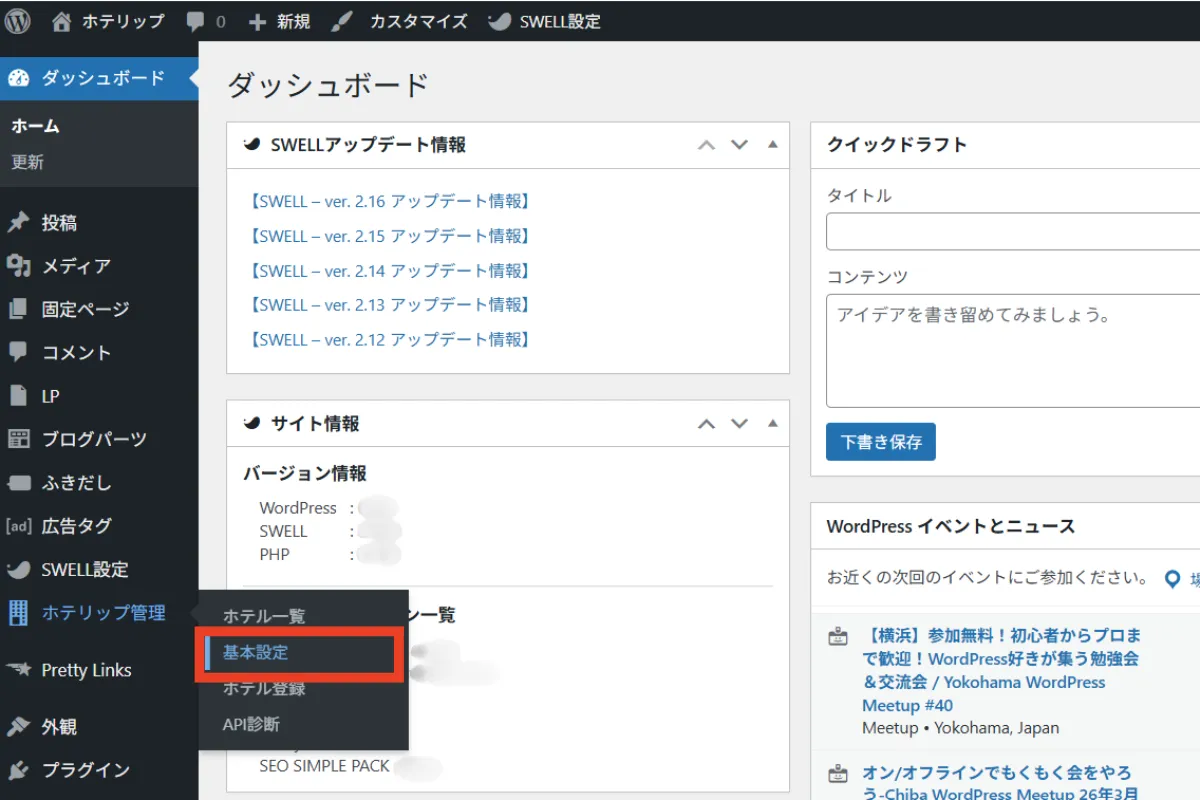
このページでは、ホテリップ(Hotelipp)をインストール後に最初に設定する「基本設定」の説明を行っています。本プラグインをご利用になられる方は、順番に設定したうえで、ご使用ください。
※本マニュアルでは、ホテリップを使うのに必要となる以下サービスの会員登録リンクを掲載しており、これらにはアフィリエイト広告が含まれております。発生した収益はホテリップの継続的な開発やアップデート費用として大切に活用させていただきます。
アップデートにより、記事の内容と実際の操作画面の様子が異なる可能性がありますので、ご注意ください。随時更新します。
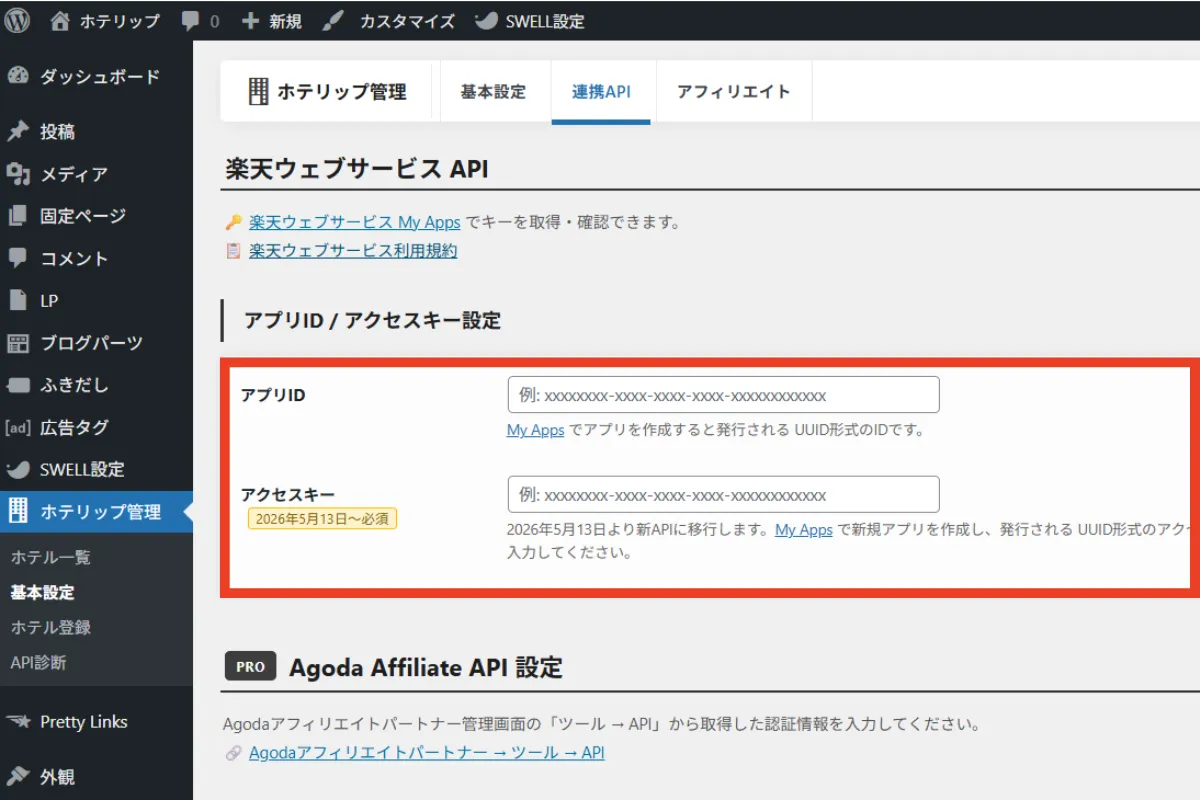
API連携(楽天トラベル)
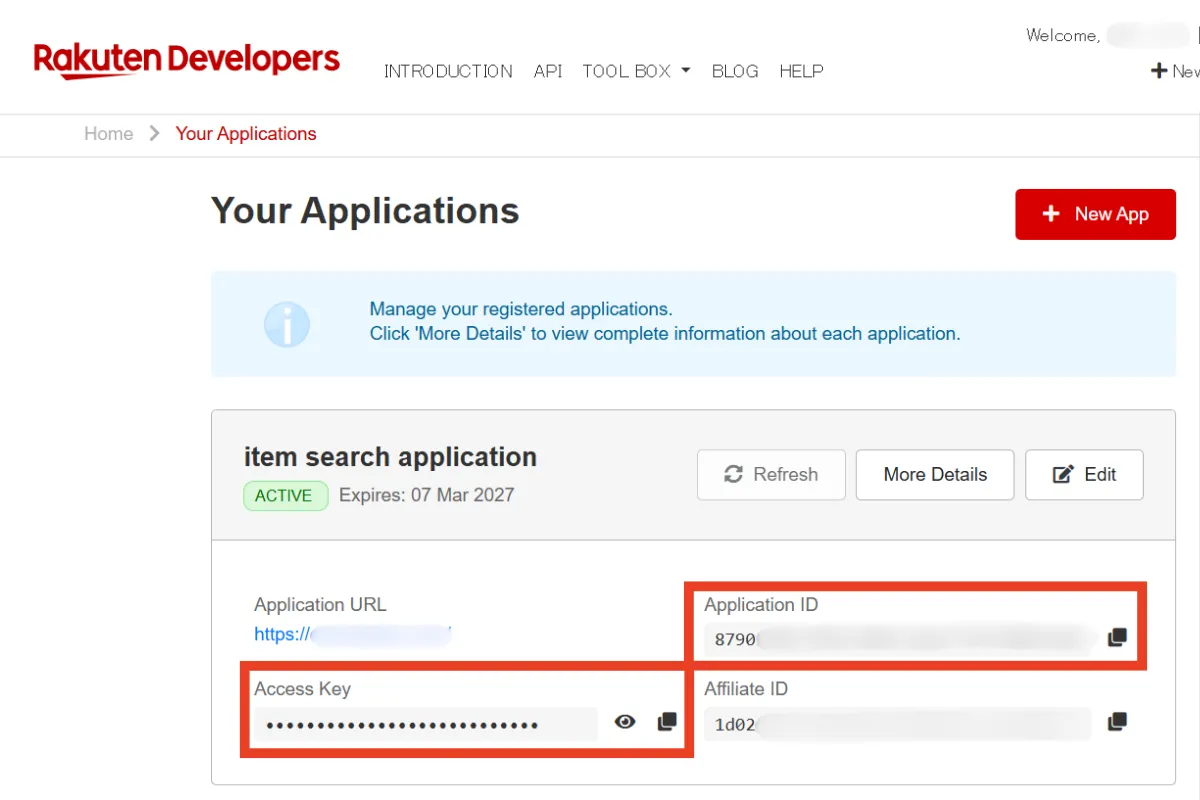
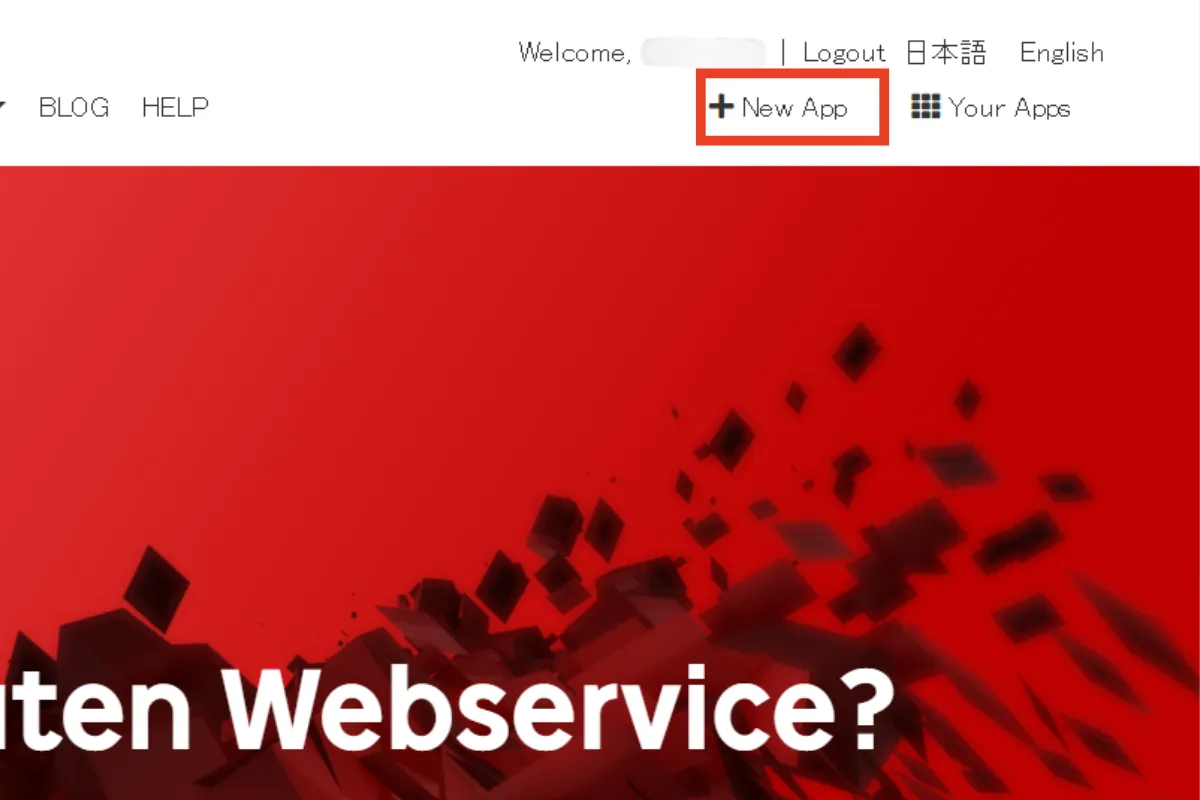
ホテリップでホテル情報を自動取得するには、楽天トラベルのAPIキーが必要です。楽天アプリIDを設定することで、楽天API経由でホテル名・写真・レビュースコアなどがホテルブロック上に自動表示される設定になっています。未設定の場合、ホテル検索が機能せず、ブロックにホテル情報が表示されませんので、ご注意ください。
設定手順
アフィリエイト設定
アフィリエイトIDを設定すると、ホテルの各予約ボタンがあなたのアフィリエイトリンクに切り替わります。未設定の場合は通常の(アフィリエイトなし)リンクが表示されます。
楽天トラベル
楽天アフィリエイト
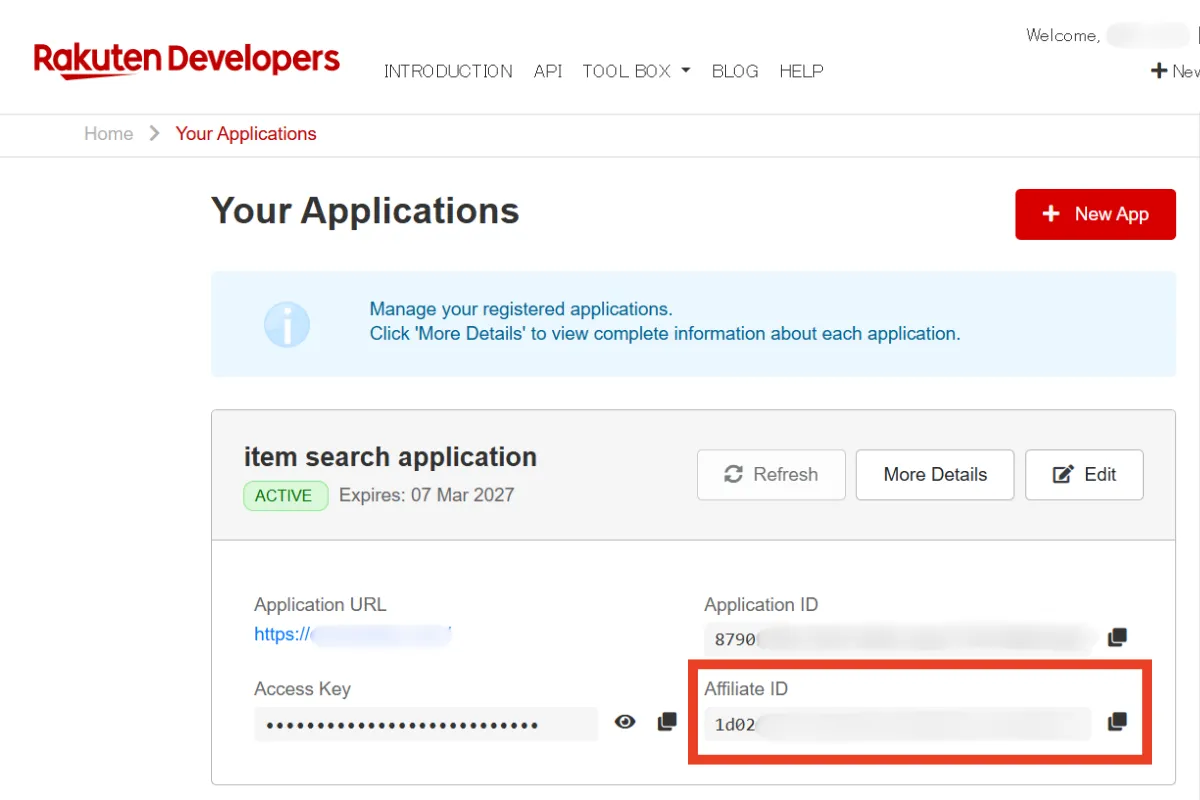
楽天アフィリエイトのアフィリエイトIDを設定します。楽天ウェブサービス にログインして、Your AppsからアフィリエイトIDを確認します。
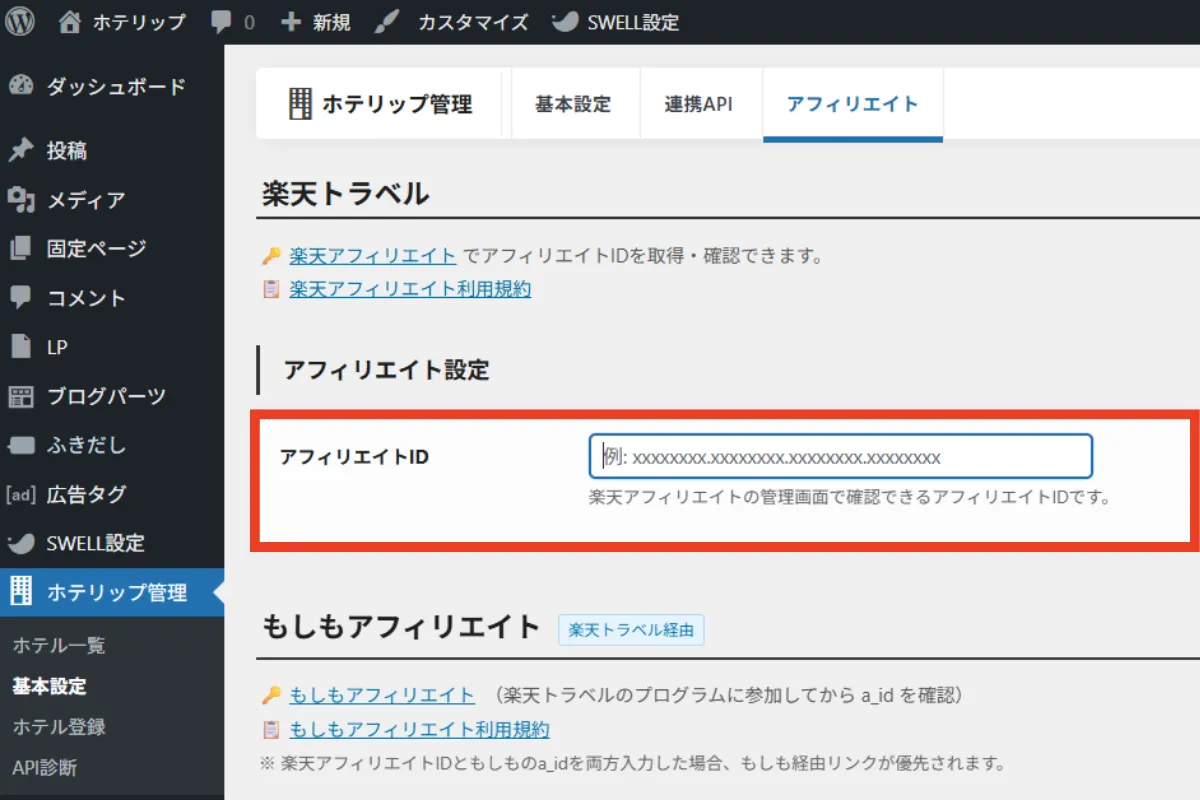
ホテリップの「基本設定」画面で「楽天アフィリエイトID」を入力してください。
もしもアフィリエイト
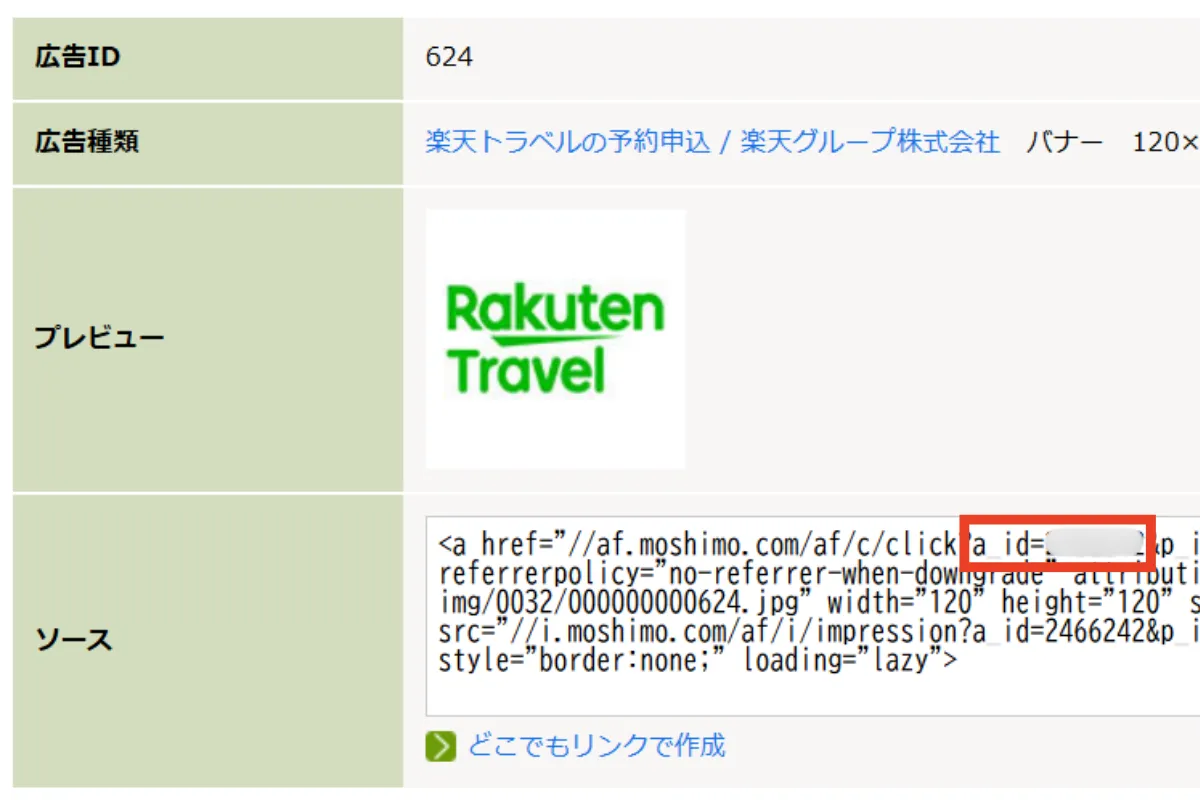
もしもアフィリエイト経由で楽天トラベルと提携している場合は、楽天アフィリエイトIDのかわりにもしもアフィリエイトで発行されるa_idを設定します。
アフィリエイトリンクの優先順位:もしもアフィリエイトのa_idが設定されている場合、楽天アフィリエイトIDより優先して使用されます。両方を入力している場合も、もしものa_idが適用されます。
もしもアフィリエイトにログインし、楽天トラベルの提携プログラムのリンクURLからa_idの値を確認して、ホテリップの基本設定の「もしもアフィリエイト a_id」欄に入力して保存してください。
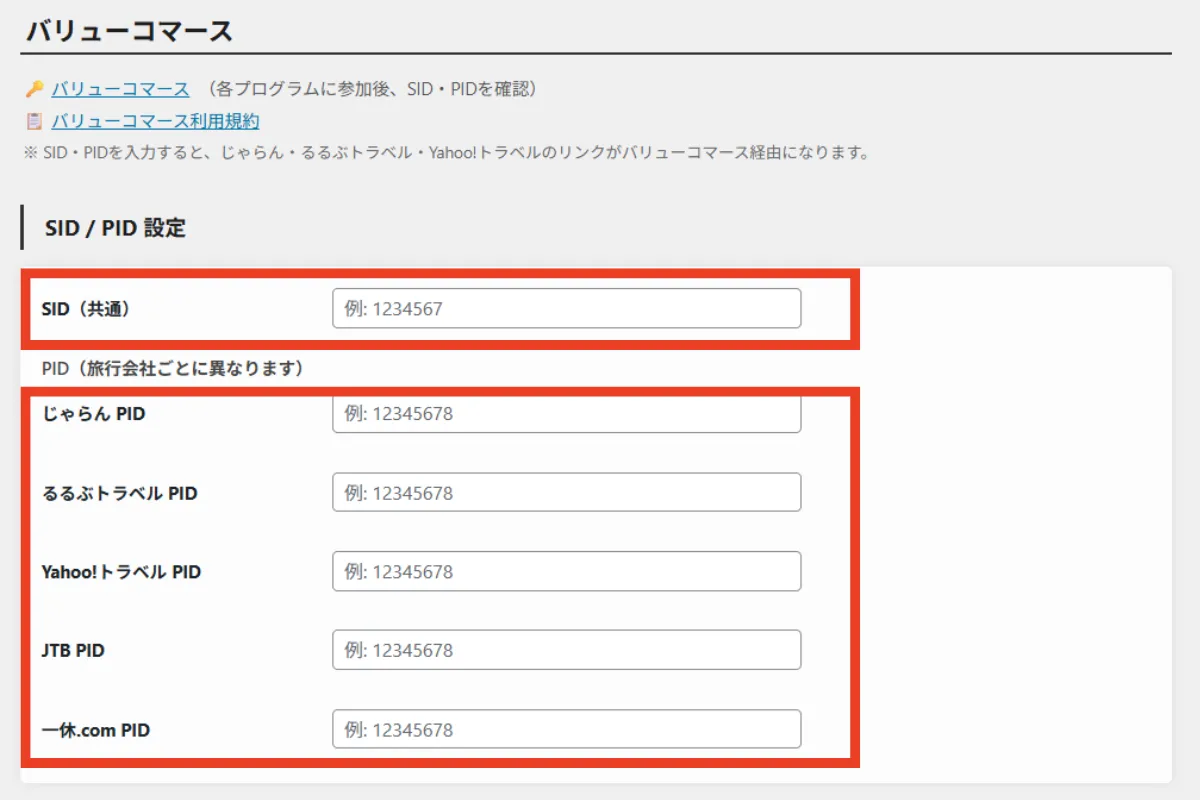
じゃらん・るるぶトラベル・Yahoo!トラベル・JTB・一休
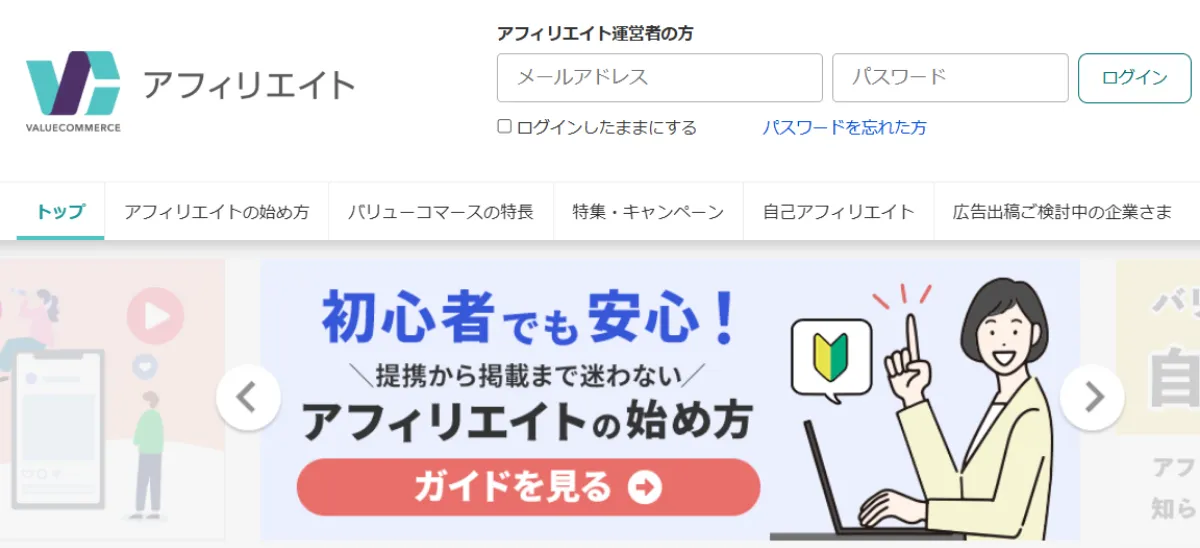
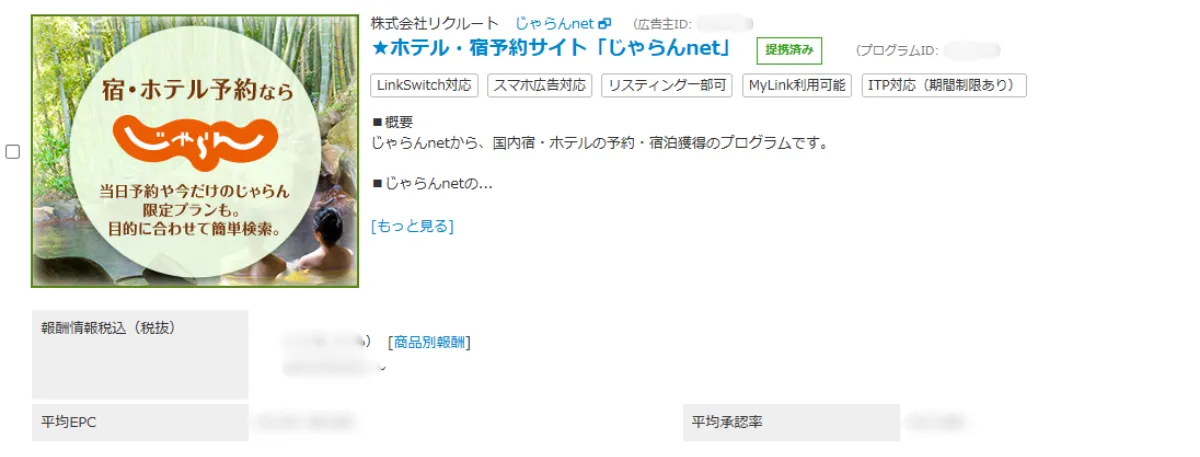
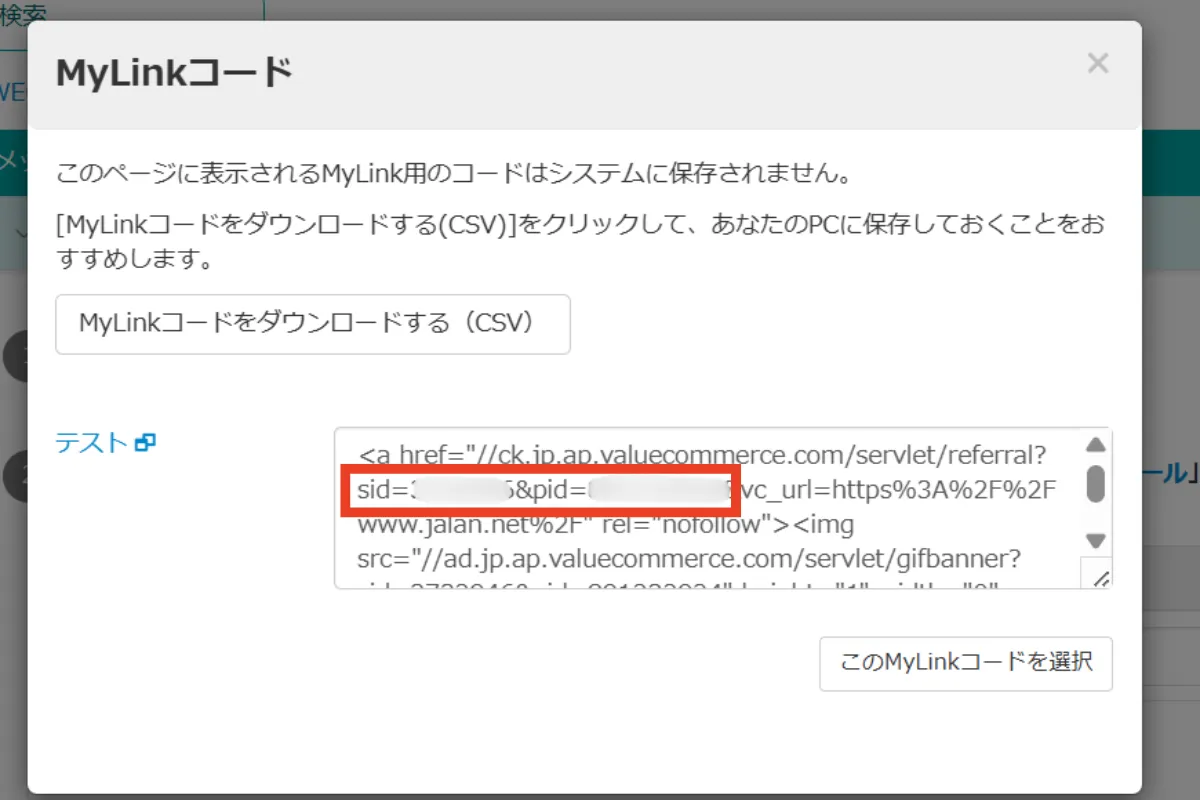
これらの予約サイトのアフィリエイトは、すべてバリューコマース経由で提携したうえでアフィリエイトの設定を行います。各予約サイトごとに「CID(クリエイターID)」と「PID(プログラムID)」の2つを確認し、設定する必要があります。
じゃらんについての補足: じゃらんWeb Service APIは現在サービスを終了しました。そのため、じゃらんのホテルIDは自動取得されず、ホテルブロック編集画面で手動入力が必要です。
設定手順
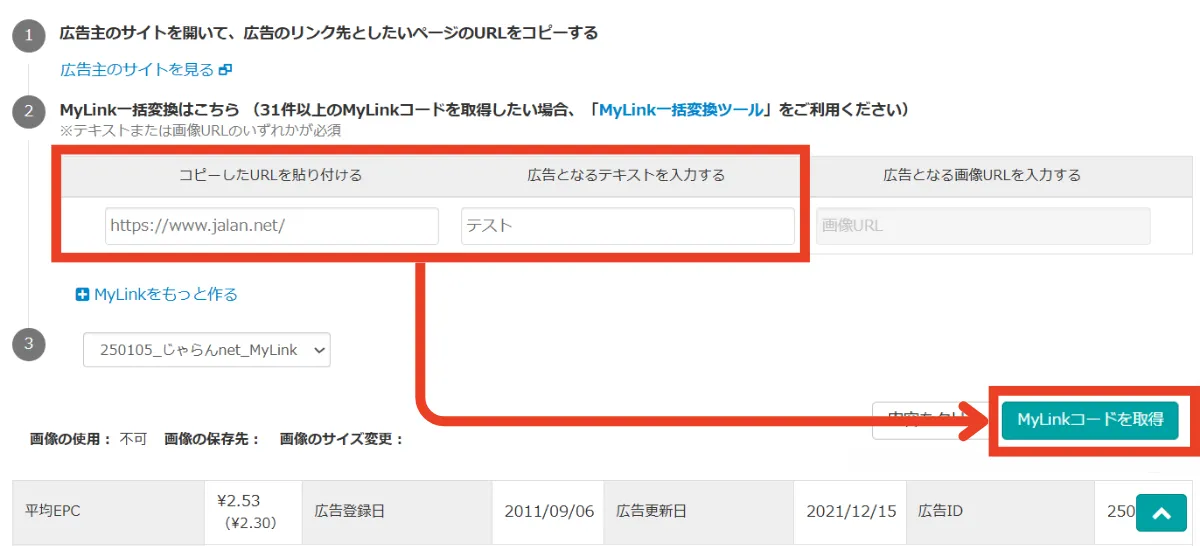
MyLinkタブを開き、「コピーしたURLを貼り付ける」「広告となるテキストを入力する」に適当なURLと文字列(たとえば、じゃらんnetならトップページURL:https://www.jalan.net/ とテキスト「テスト」)を入力して、MyLinkコードを発行します。
Agoda
Agoda公式のアフィリエイトプログラム(Partners.agoda.com)でパートナー登録を行い、CID((コミッションID)を確認し、ホテリップの基本設定に設定します。設定するとAgodaボタンが自動で表示されます。
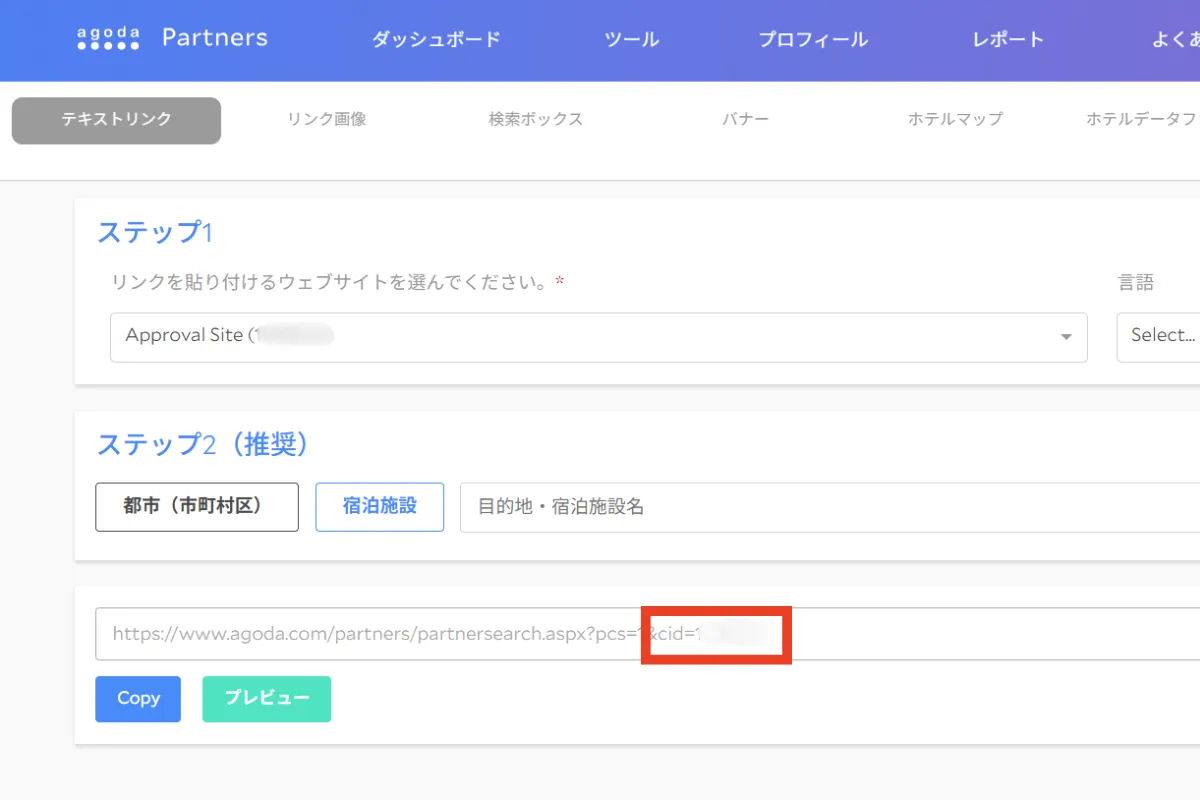
Agodaのアフィリエイトプラグラムでのパートナー登録を行い、サイトを登録しないとCIDは発行されません。Agodaのアフィリエイトリンクを発行したい場合は、早めにパートナー登録を行うようにしてください。
表示設定
表示設定
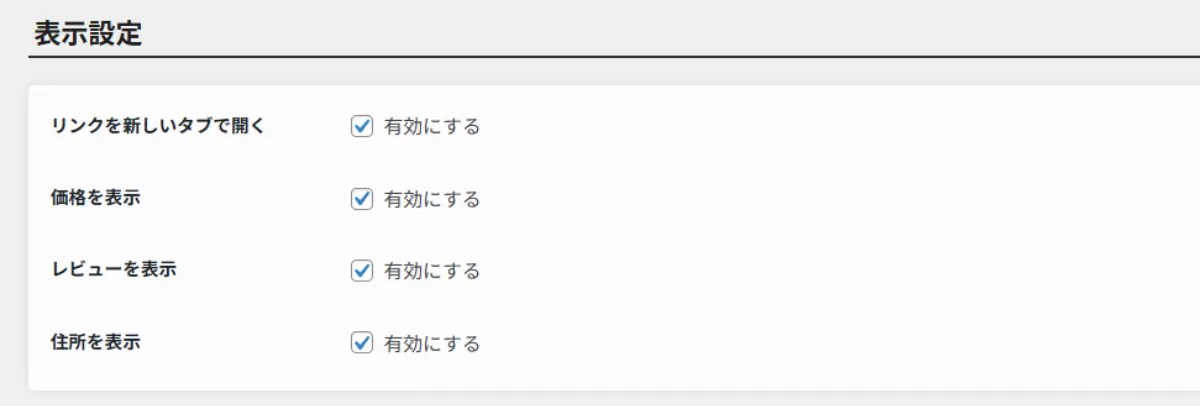
以下のオプションをチェックボックスで有効/無効に切り替えられます。デフォルトはすべて有効(チェックあり)です。あなたのサイトの方針に合わせてカスタマイズしてください。
- リンクを新しいタブで開く
- 価格の表示
- レビューの表示
- 住所を表示
サイト全体のボタン表示順・非表示
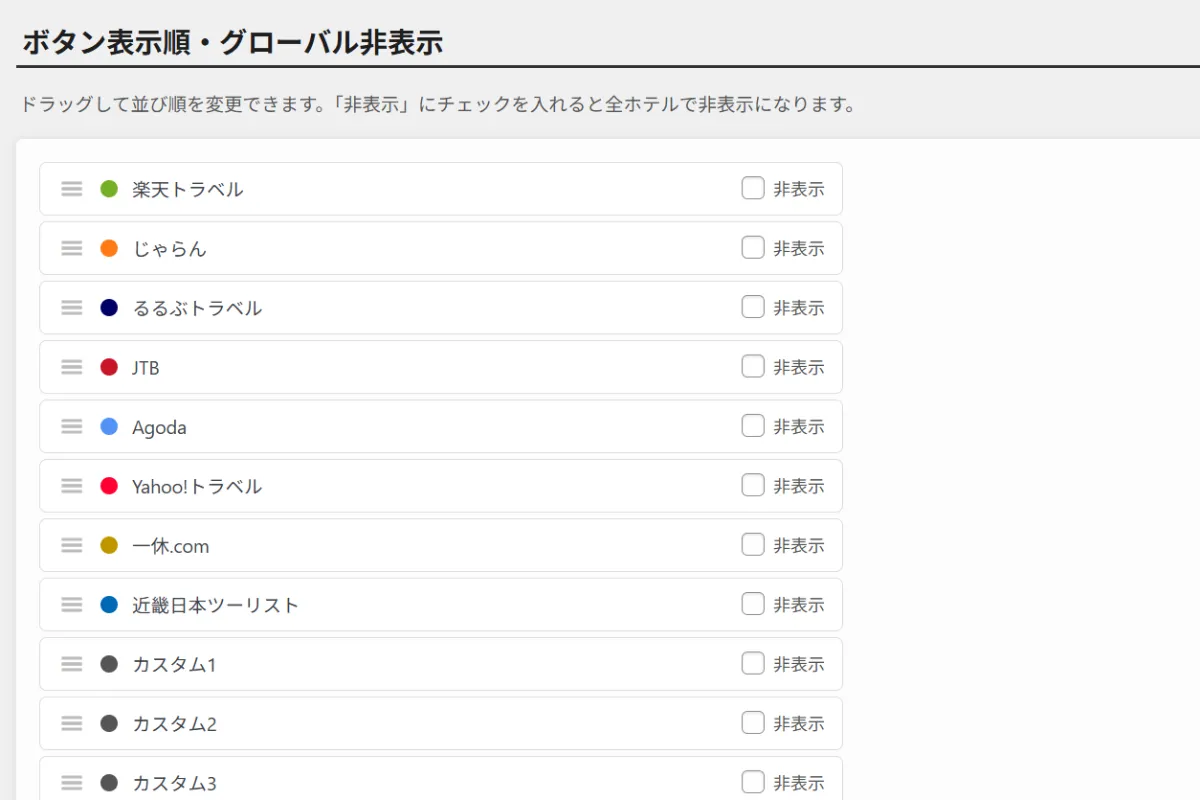
サイト全体でのボタンの表示準及び非表示にする予約サイトを設定できます。
訪問者が最もよく使うサービスやあなたが推したいサイトを上位に配置できます。非表示にチェックを入れた予約サイトはすべてのホテルカードで非表示になります。個別ホテルの非表示設定と併用できます。
ボタンの色
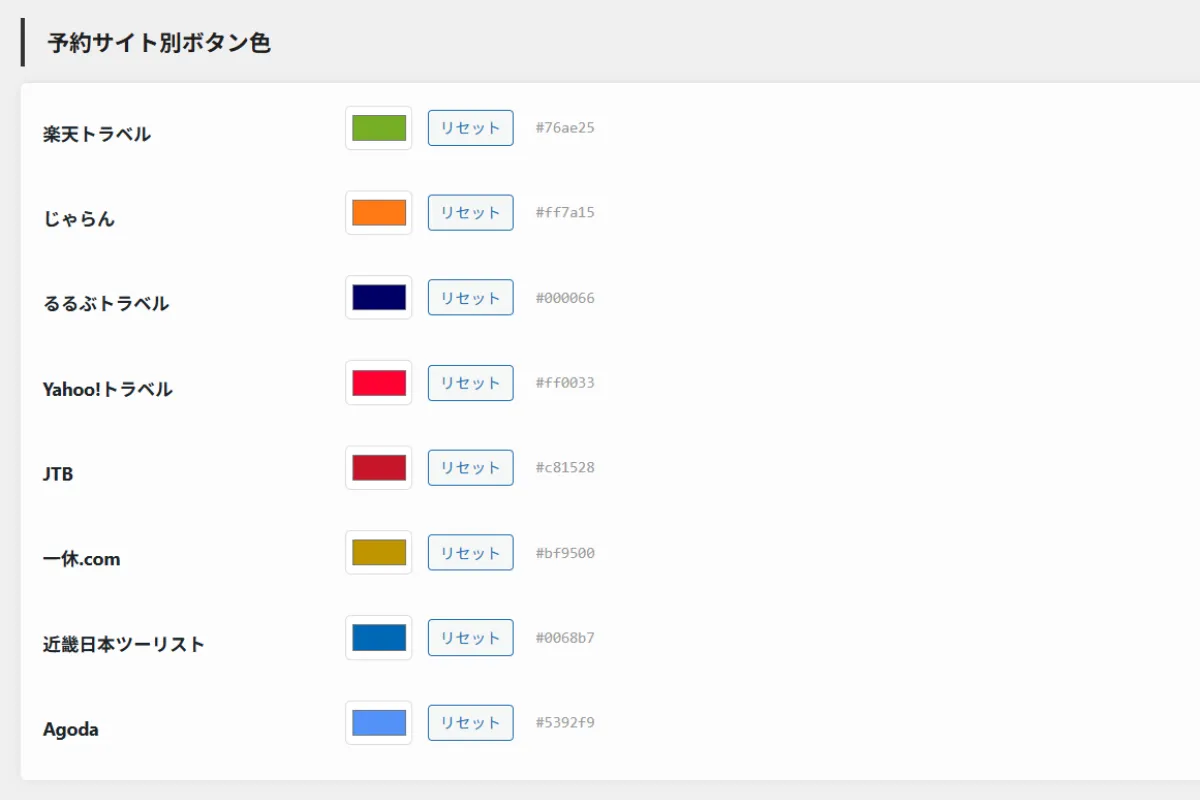
各予約サイトの予約ボタンの色をカスタマイズできます(カスタムリンクも色の変更可能)。デフォルトでは各サービスのブランドカラーが設定されています。サイトのデザインに合わせて変更してください。