
このページではホテリップPROのセール情報機能を解説します。本機能を使うと、楽天トラベルやじゃらんなどの予約ボタン上に「ポイントUP開催中」などのセール文言を表示できます。
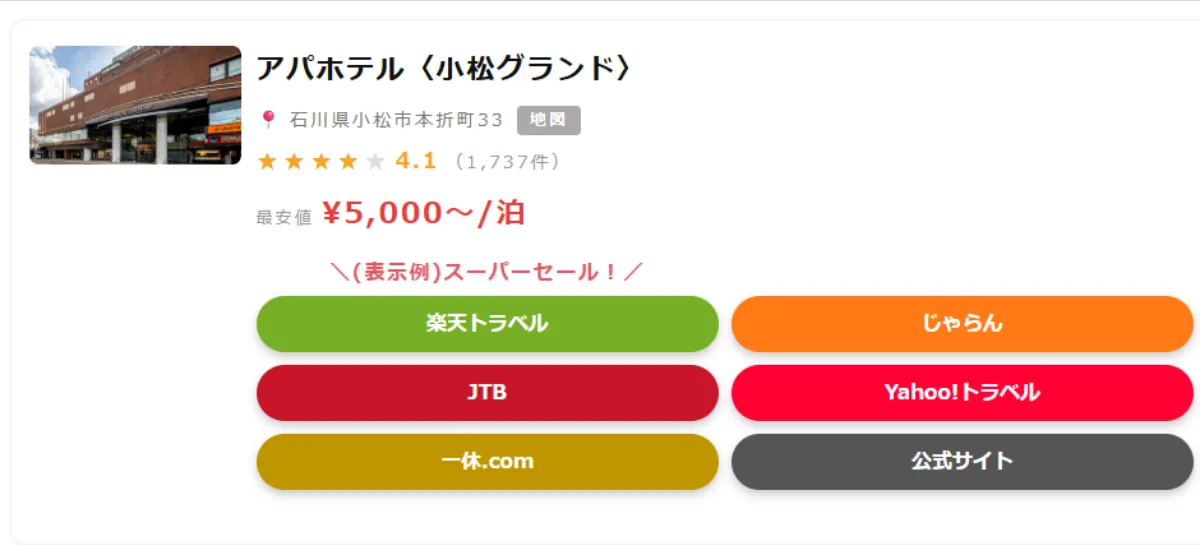
定期キャンペーンは対象日に自動表示、手動設定で不定期セールにも対応しています。
設定の優先順位:ホテル個別設定>手動設定>定期設定
手動セール設定(全体設定)
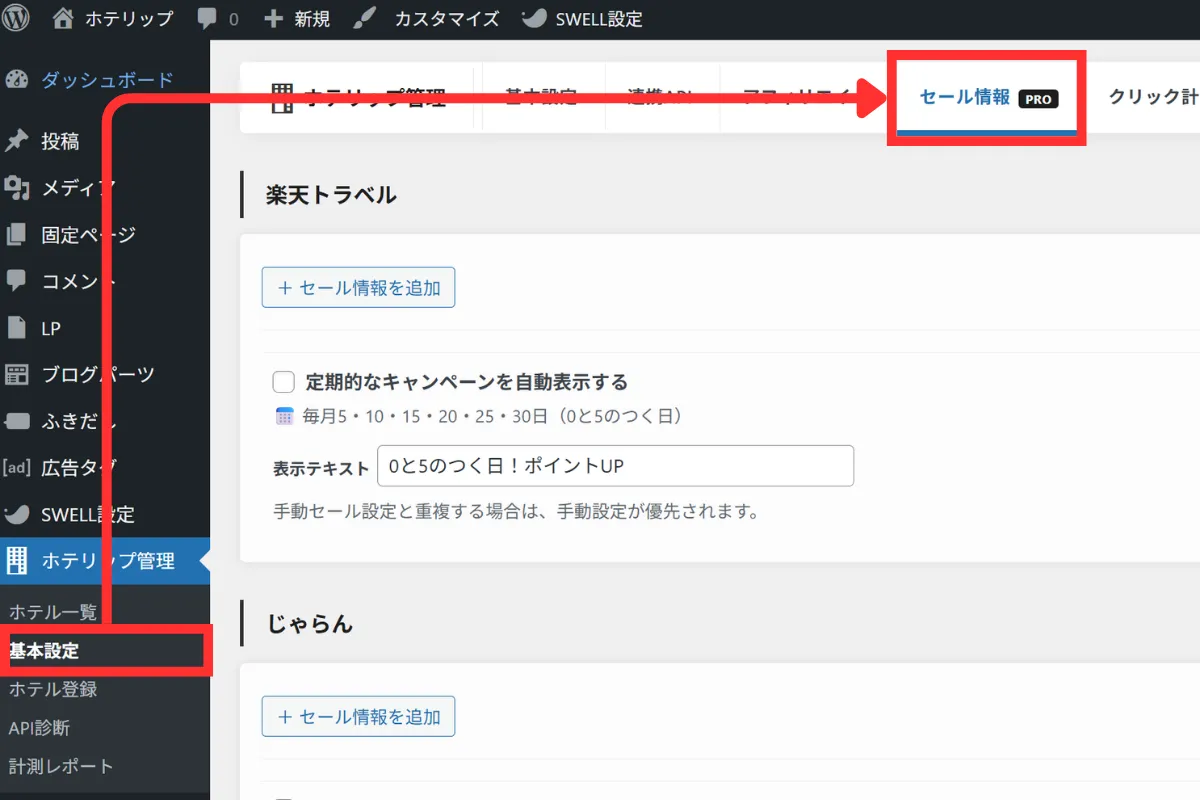
WordPressの管理画面から「ホテリップ管理 → 基本設定」を開き、上部タブの 「セール情報」 をクリックします。
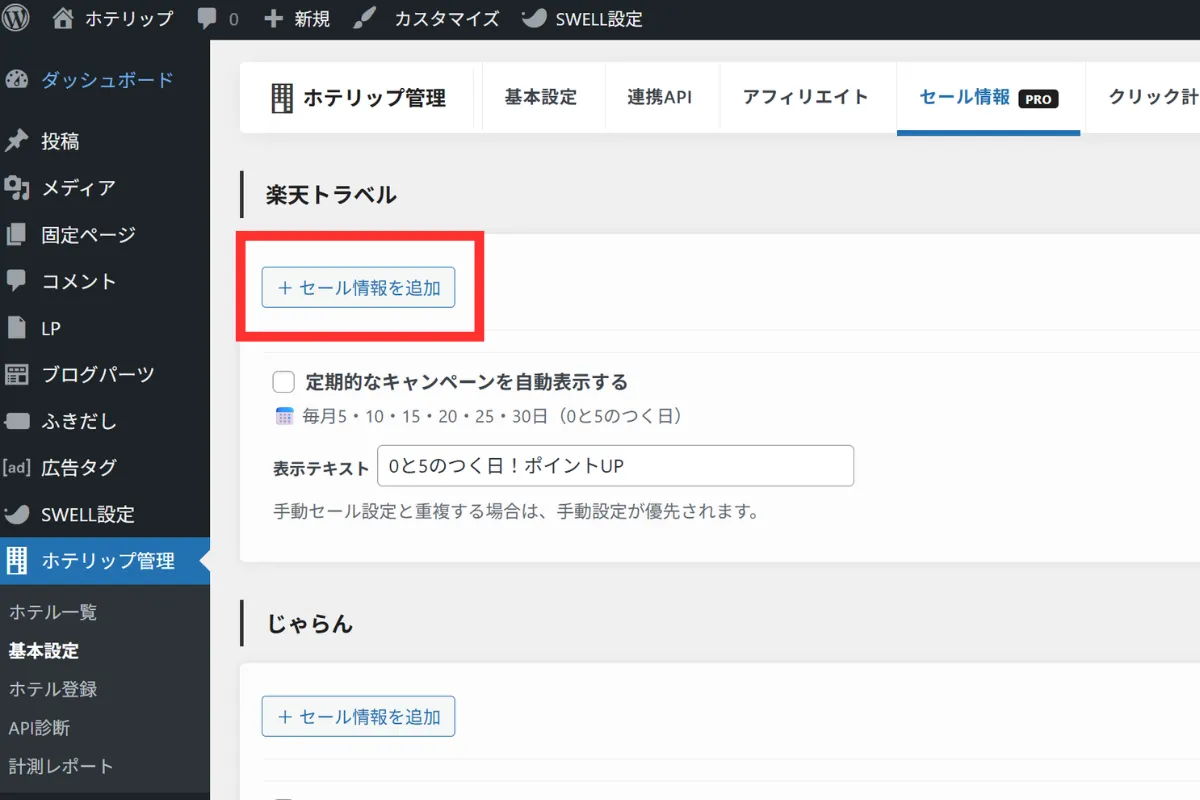
楽天トラベル・じゃらんなど各セクションにある「+セール情報を追加」ボタンをクリックすると、表示テキストと期間の入力欄が表示されます。
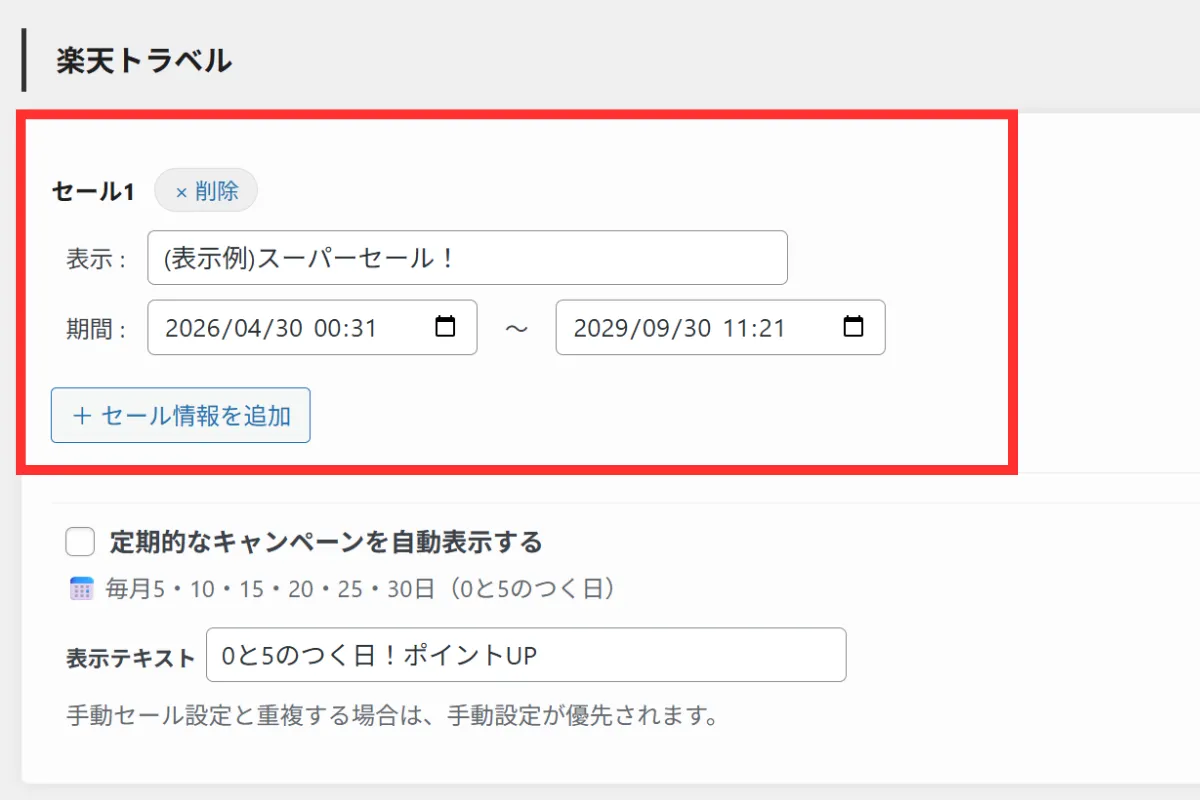
下記のように表示テキストと期間を入力したら 「設定を保存」 をクリック。これでセール情報の設定は完了です。セール情報は複数登録できるので、続けて入力する場合も同様に「+セール情報を追加」から入力すればOKです。
定期セールの自動表示(全体設定)
各サービスのセクションにある 「定期的なキャンペーンを自動表示する」 にチェックを入れると、楽天トラベルやじゃらんなどで定期開催されるセール期間中に、ボタン上に自動でセール文言が表示されます。
対応している定期セールの日程は以下のとおりです。
| 予約サイト | セール日程 |
|---|---|
| 楽天トラベル | 毎月5・10・15・20・25・30日 (0と5のつく日) |
| じゃらん | 毎月20日〜月末 (お得な10日間) |
| Yahoo!トラベル | 毎月5・15・25日(5のつく日) |
表示テキストは「表示テキスト」欄から変更可能です。手動セール設定と期間が重複した場合は、手動設定が優先されます。
特定ホテルへの上書き設定
特定のホテルだけ異なるセール文言を表示したい場合は、ホテル編集ページから個別に上書きできます。
「ホテリップ管理 → ホテル一覧」 からホテルの編集画面を開き、PROバッジが付いている「セール設定」タブ をクリック。ここで各予約サイトのセールテキストと期間を入力すると、セール情報が表示されます。
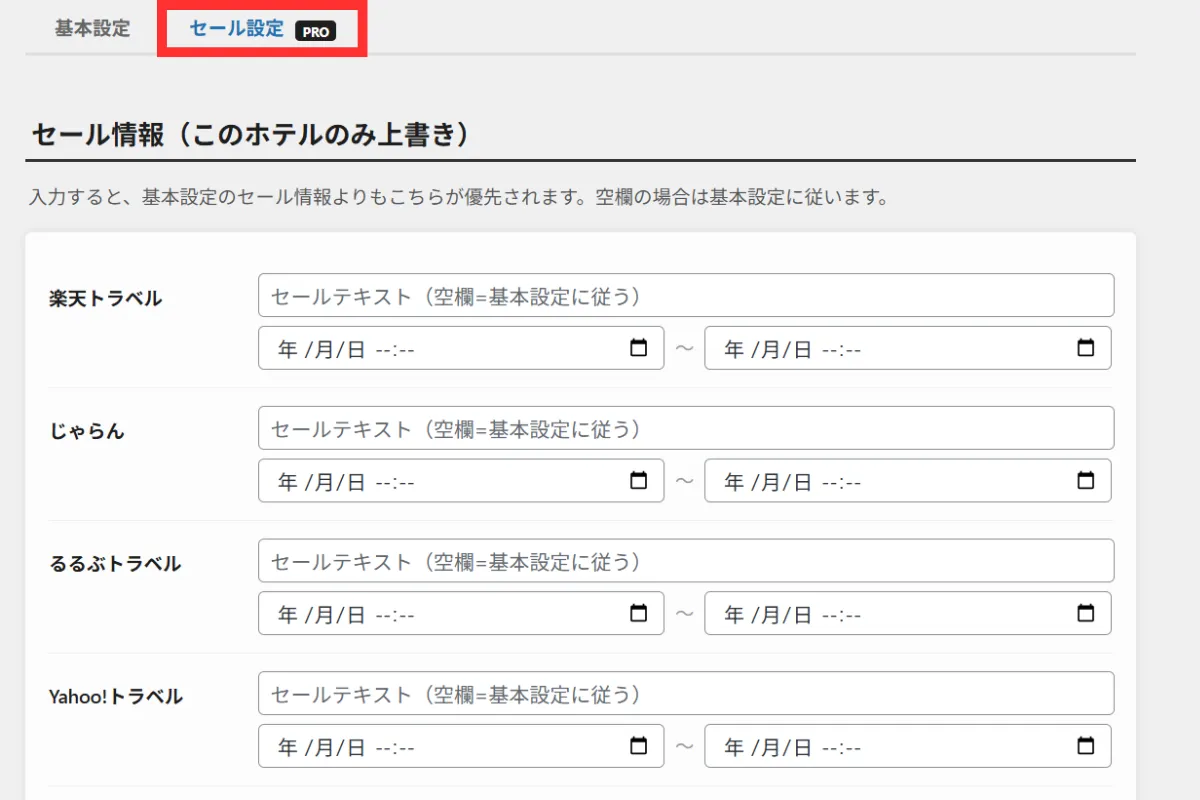
以上がセール情報の設定方法になります。
設定でご不明な点があればフォーラムからお気軽にご質問ください。