
ホテリップのホテルカードには、ホテル情報の表示項目・予約ボタン・アフィリエイトリンクの設定など、さまざまな設定項目があります。このページでは、ホテルの登録方法・表示項目の設定・記事への挿入方法を解説します。
アップデートにより、記事の内容と実際の操作画面の様子が異なる可能性がありますので、ご注意ください。随時更新します。
ホテルの登録方法
ホテリップでホテルカードを使うには、まずホテルを登録する必要があります。以下の手順で登録してください。
ホテル名を検索する
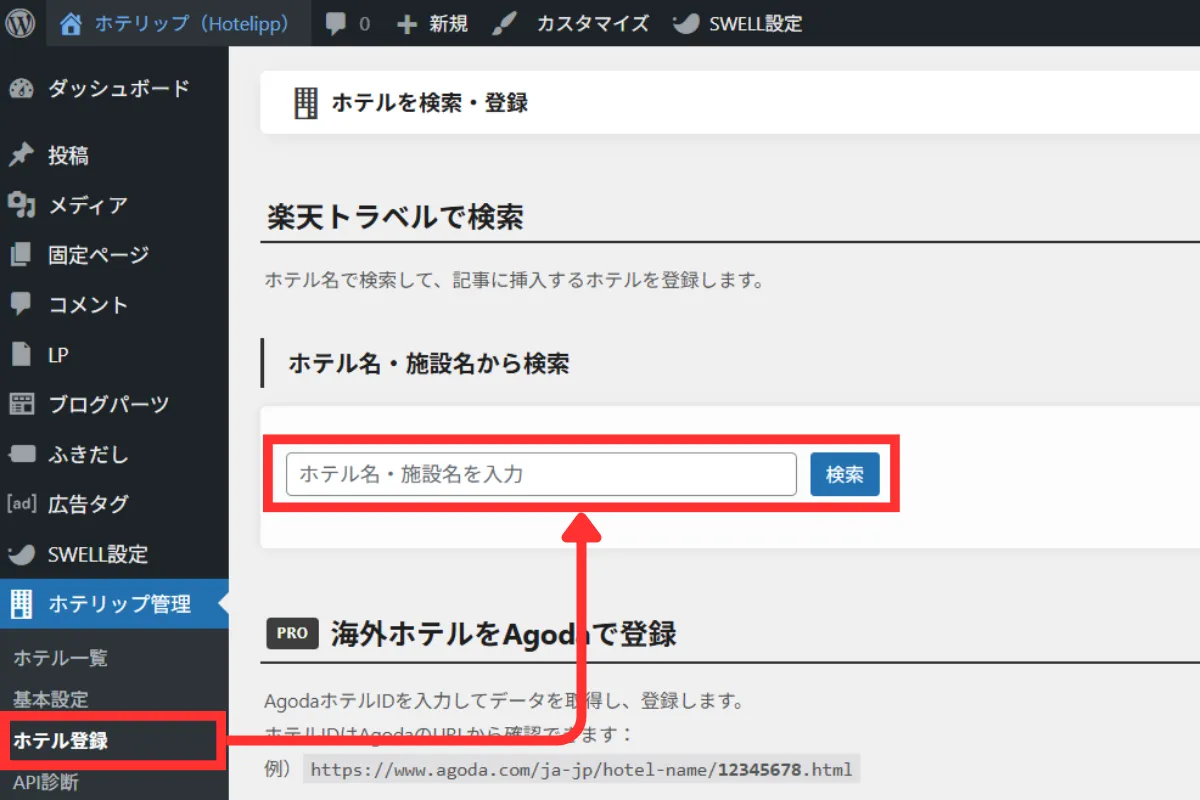
WordPress管理画面の「ホテリップ管理」→「ホテル登録」を開き、登録したいホテル名を入力して検索します。
ホテルを登録する
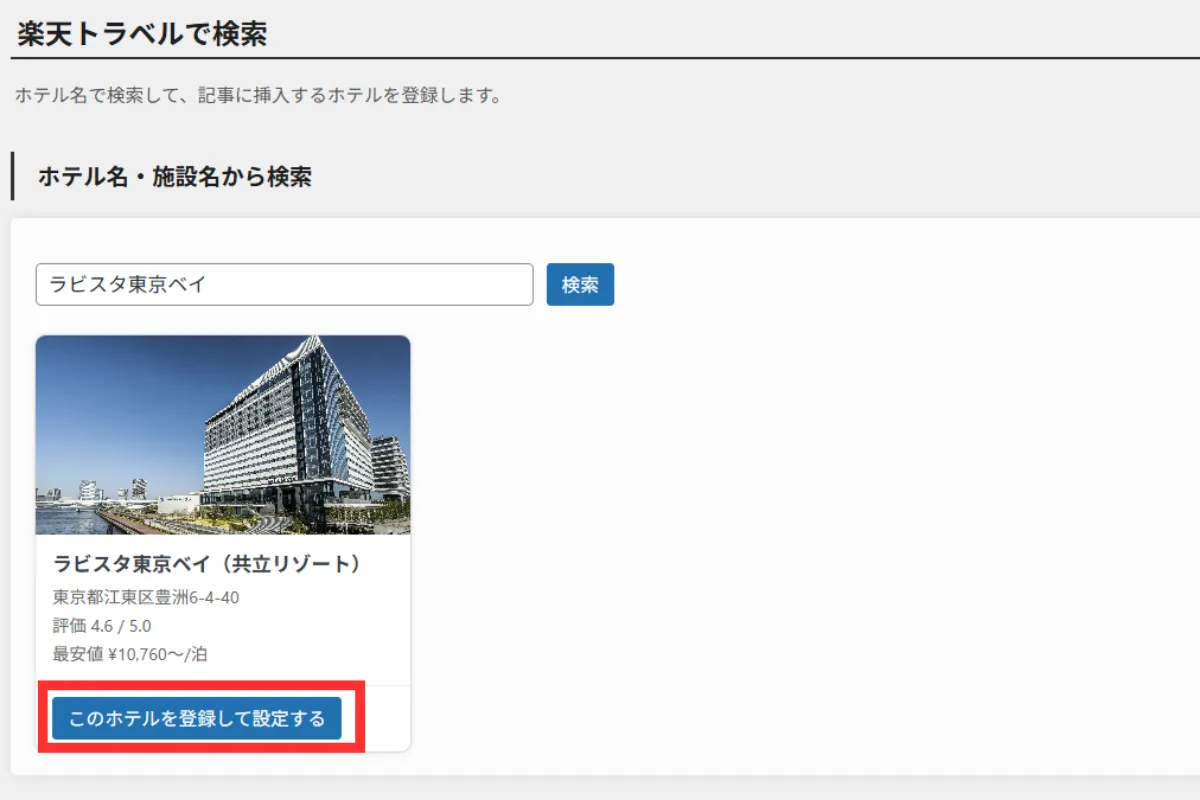
検索結果に登録したいホテルが表示されたら、「このホテルを登録して設定する」ボタンをクリックします。
登録完了・詳細設定画面にアクセスする
登録完了後、詳細設定ページに移動するとホテルの予約ボタンやアフィリエイトリンクなどの各種設定を行うことができます。ホテルの登録完了と同時に楽天トラベルAPIからホテル名・住所・画像・レビュー評価・最安値が自動取得されています。
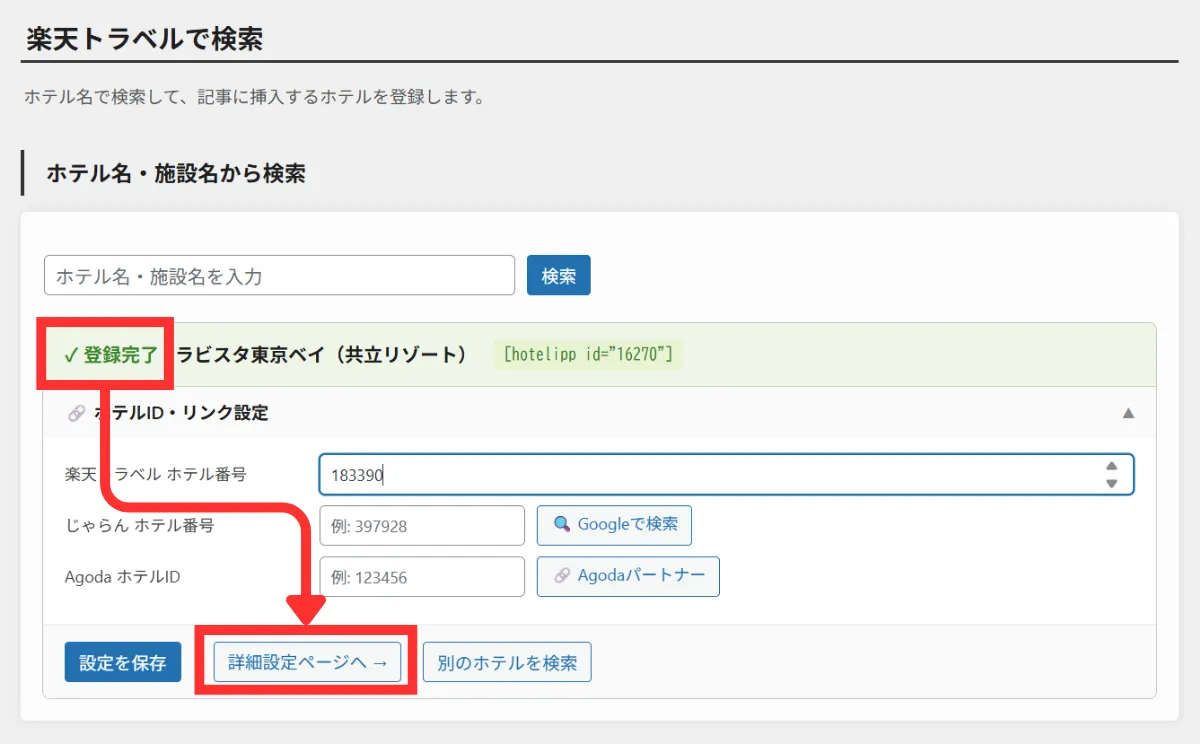
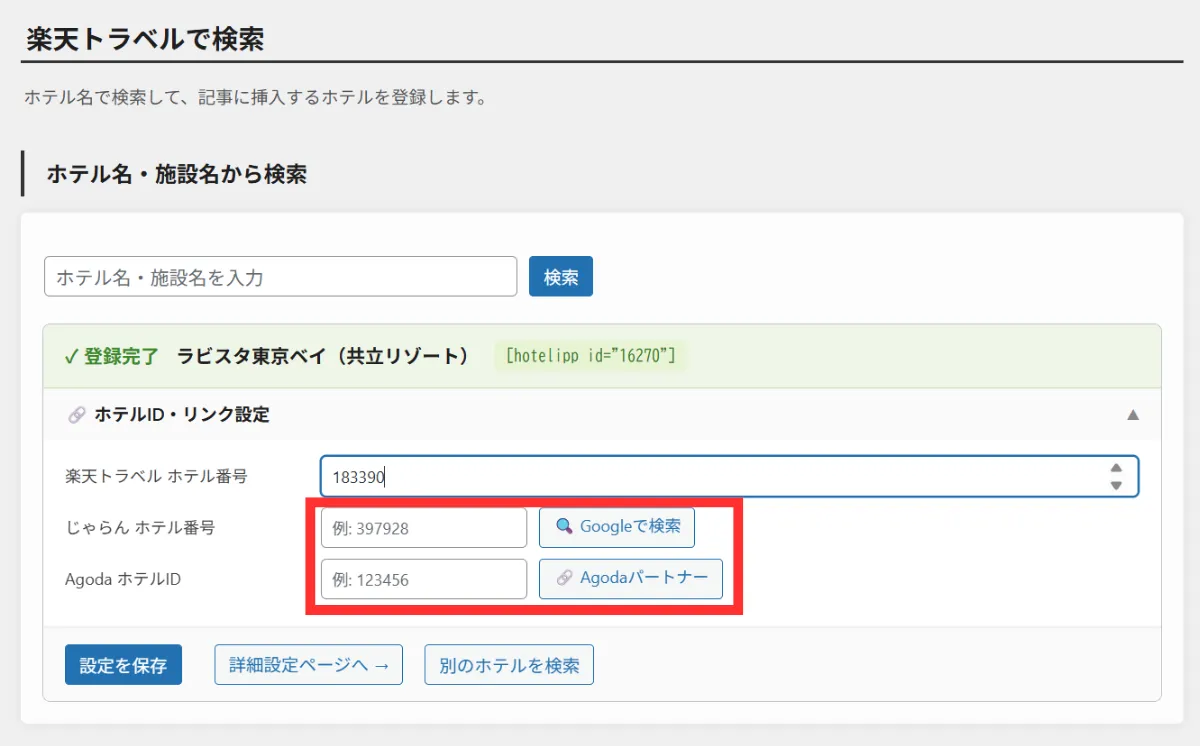
なお登録完了画面で、じゃらんやAgodaのホテルIDも設定できます(後日詳細設定ページからも設定可)。ホテルIDを設定しておくと、各予約サイトのホテル個別ページへ直接リンクが生成されるので、じゃらん・Agodaの広告をサイトに貼りたい場合は設定しておくことをおすすめします。
ホテルカードの表示項目
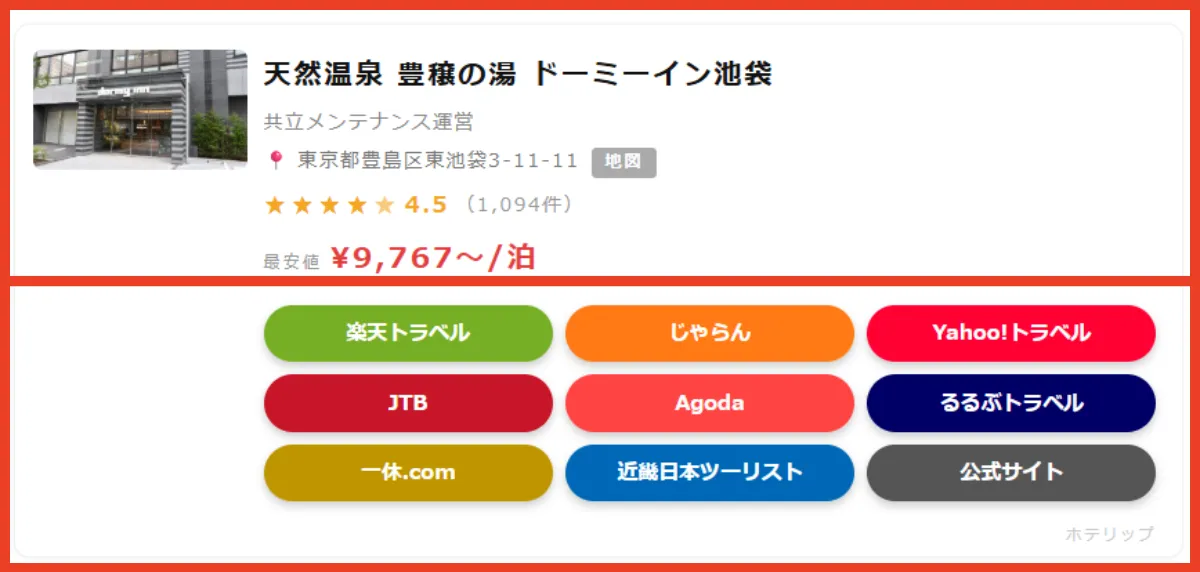
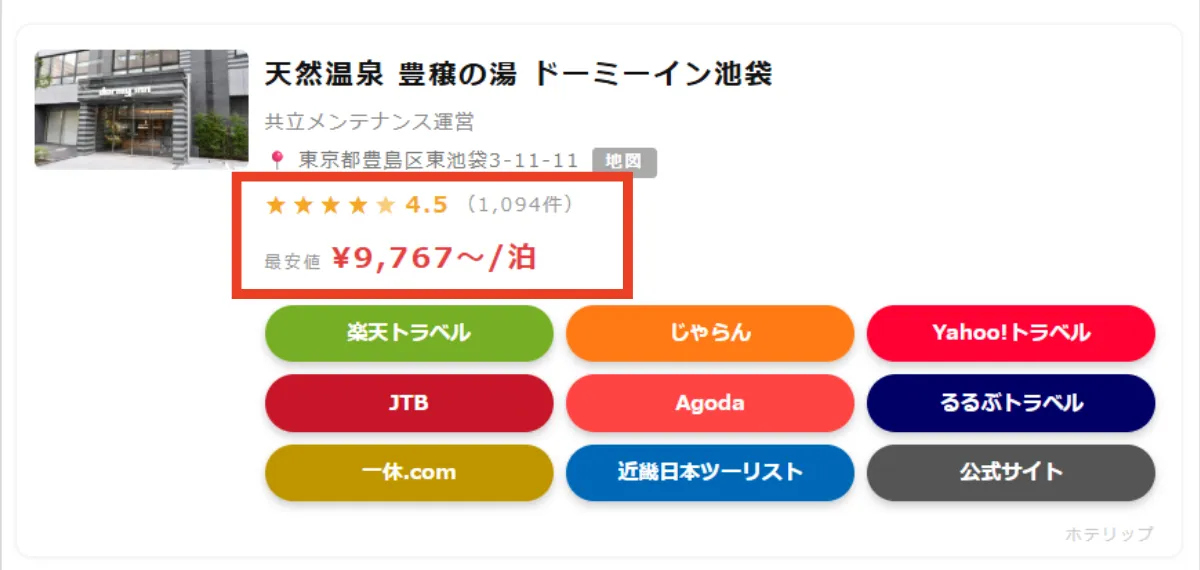
詳細設定で設定できるホテルカードには大きく「情報エリア(上段)」と「ボタンエリア(下段)」で構成されています。それぞれの項目を解説します。
ホテル名
ホテル名は、楽天トラベルAPI(PRO版はAgoda API)から自動取得した名称が初期値として入りますが、編集画面から自由に変更できます。ホテル名はクリックすると楽天トラベルのホテル個別ページにリンクしています。
サブテキスト
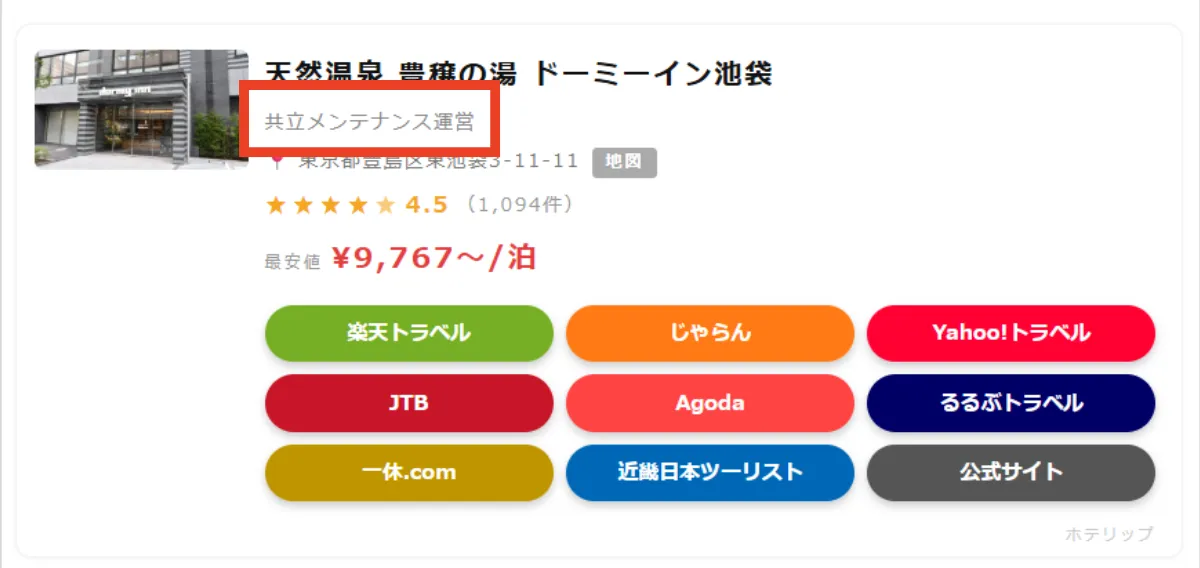
サブテキストは、ホテル名の下に表示される補足文です。運営会社やブランドなどホテルの特徴を補足するのに使えます(入力は任意)。
住所
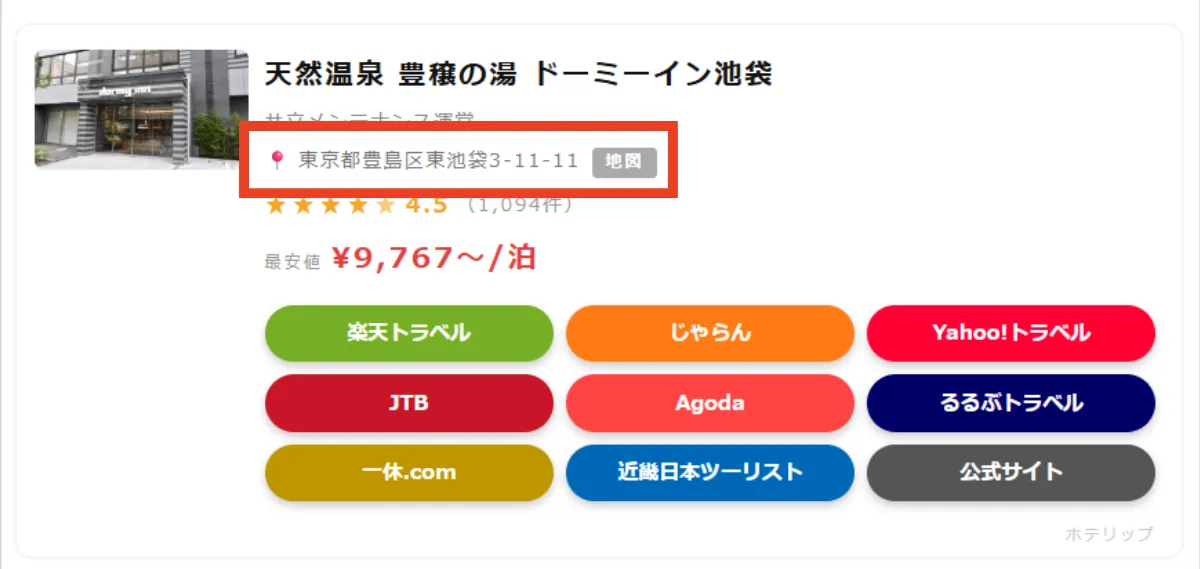
住所は楽天トラベルAPIから自動取得されます。住所の右隣には「地図」バッジが表示され、クリックすると楽天トラベルの地図ページへ移動します。
ホテル画像(カスタム画像の設定方法)
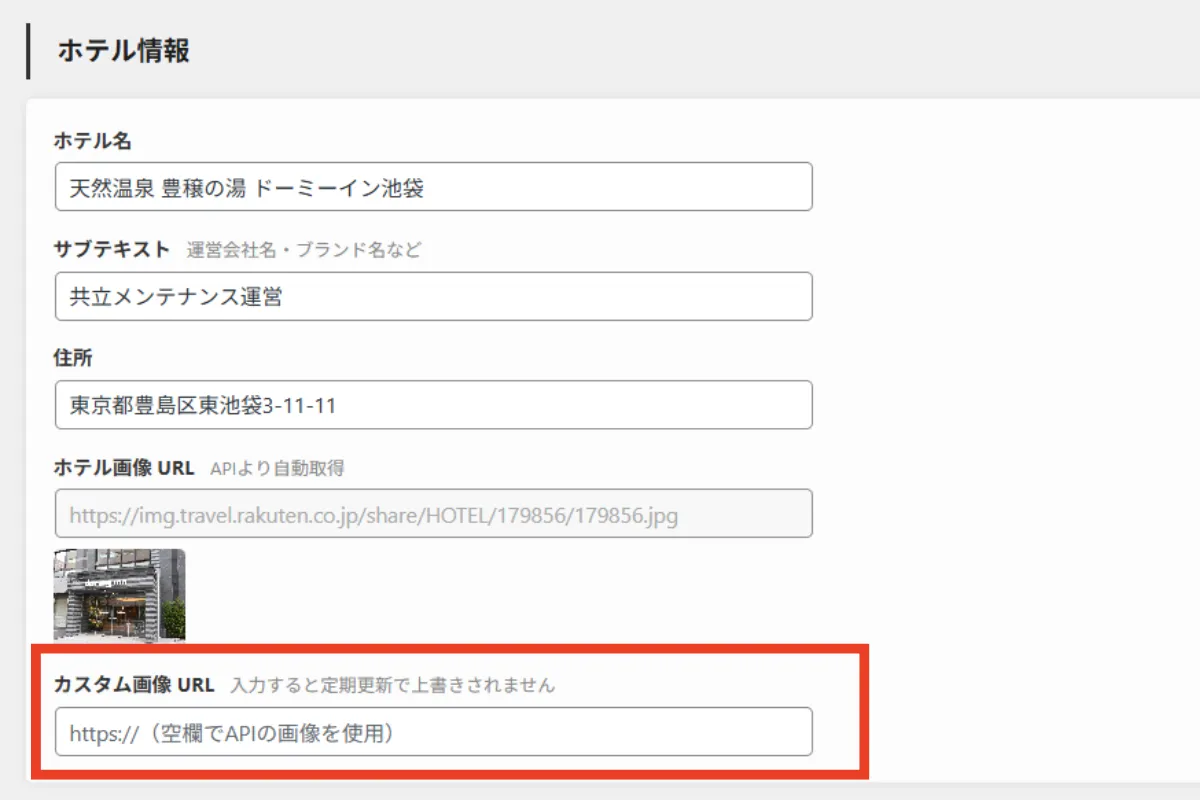
カード左側に表示されるホテル画像は、通常は楽天トラベルAPIから自動取得した画像が設定されます。
カスタム画像を使いたい場合は、ホテル編集画面の「カスタム画像URL」欄に任意の画像URLを入力してください。カスタム画像が設定されている間は、APIの定期更新でも画像が上書きされません。
自分で撮影したオリジナル画像に差し替えることで、他のサイトとの差別化やカードのクリック率アップが期待できます!
レビュー評価・口コミ件数・最安値
レビュー評価(星と点数)と口コミ件数、最安値は、楽天トラベルAPIから自動取得されます。レビュー評価をクリックすると楽天トラベルの口コミページへ、最安値をクリックするとホテル個別ページへ移動します。
以下の場合、該当の項目が表示されないことがあります。いずれも異常ではなく、APIの仕様による正常な動作です。
- 直近の日程に空室がない場合、最安値が非表示になります。空室が戻り次第、次回更新時に反映されます(※次回更新までは以前取得した価格が表示されたまま)。
- 開業直後など口コミが0件の場合、レビュー評価が非表示になります。
予約ボタン
カード下部の予約ボタンは、対応する各予約サイトへのリンク。標準で最大8サービス+カスタムボタン3つまで表示可能です。
ボタンの表示順・色のカスタマイズ
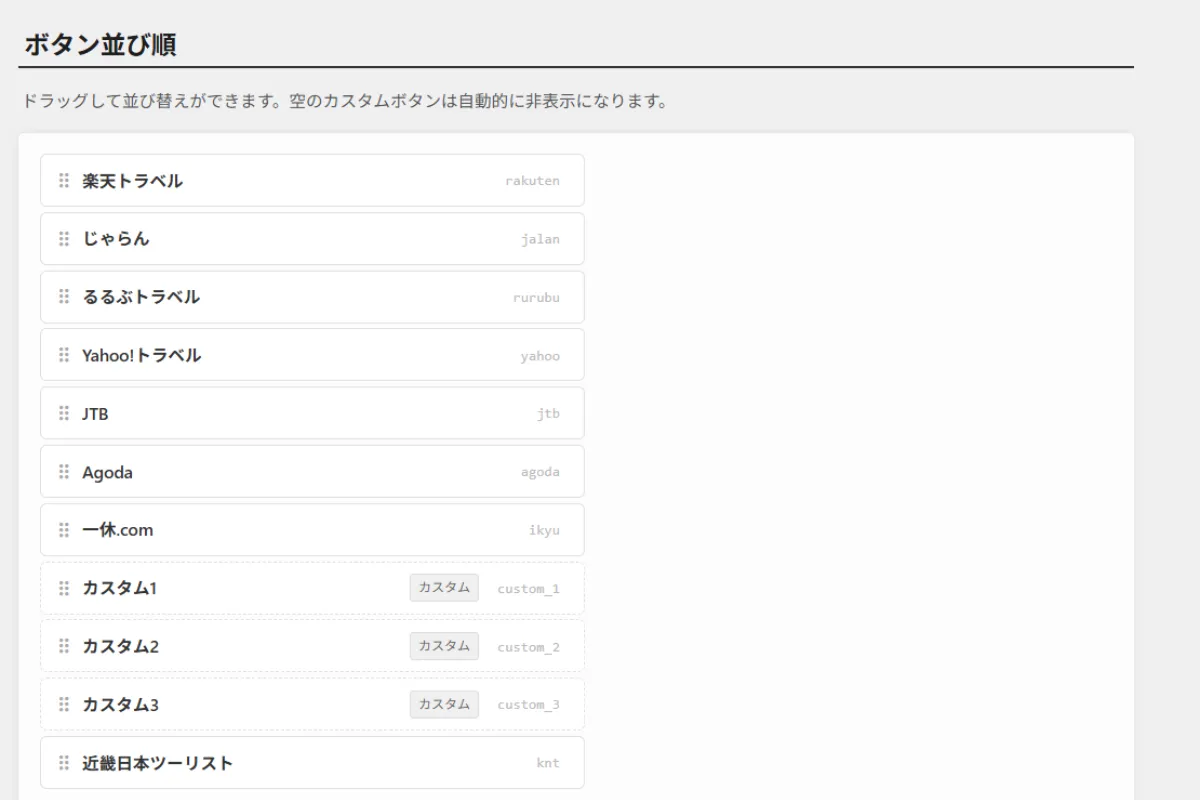
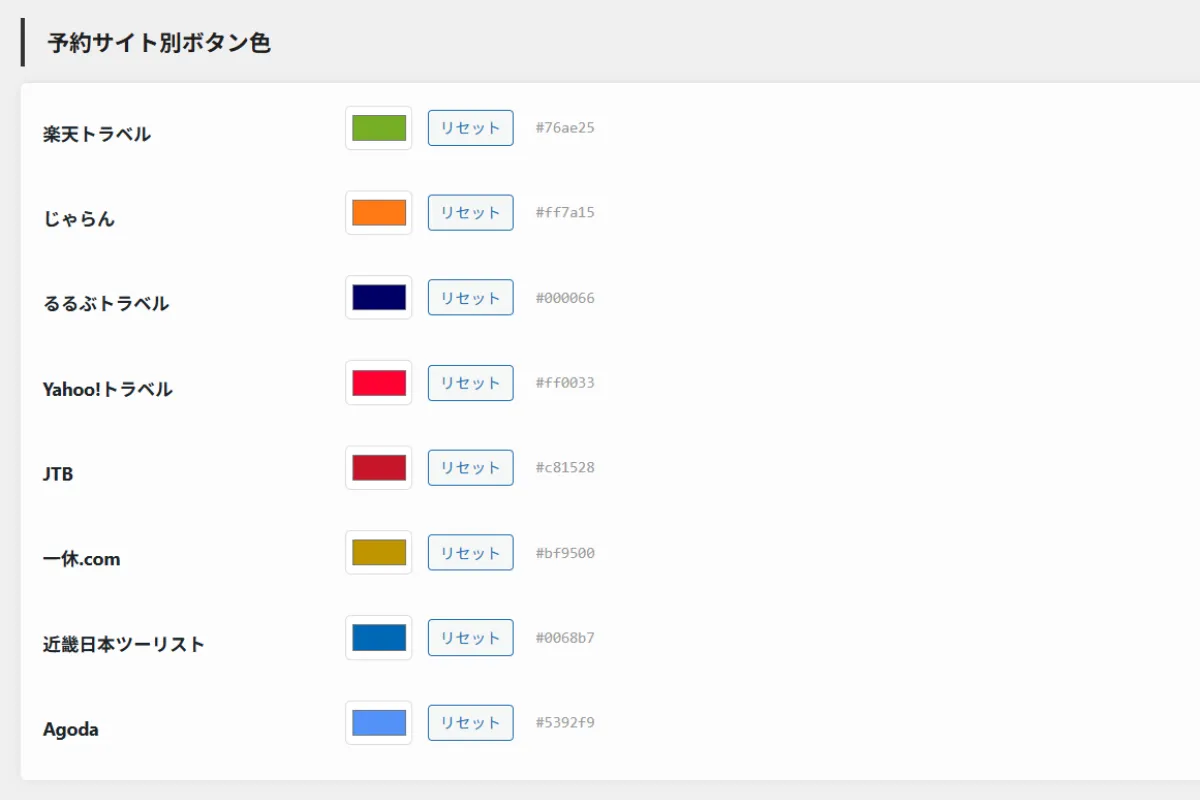
ボタンの並び順と色は【ホテリップ管理→ 基本設定】から変更可能。ドラッグ&ドロップで順番を入れ替えられ、各ボタンの色を個別に指定できます。
※特定のホテルだけ予約サイトの順番を変えたい場合は、ホテルの編集画面からも個別に上書き設定もできます。
カスタムボタンの追加(最大3つ)
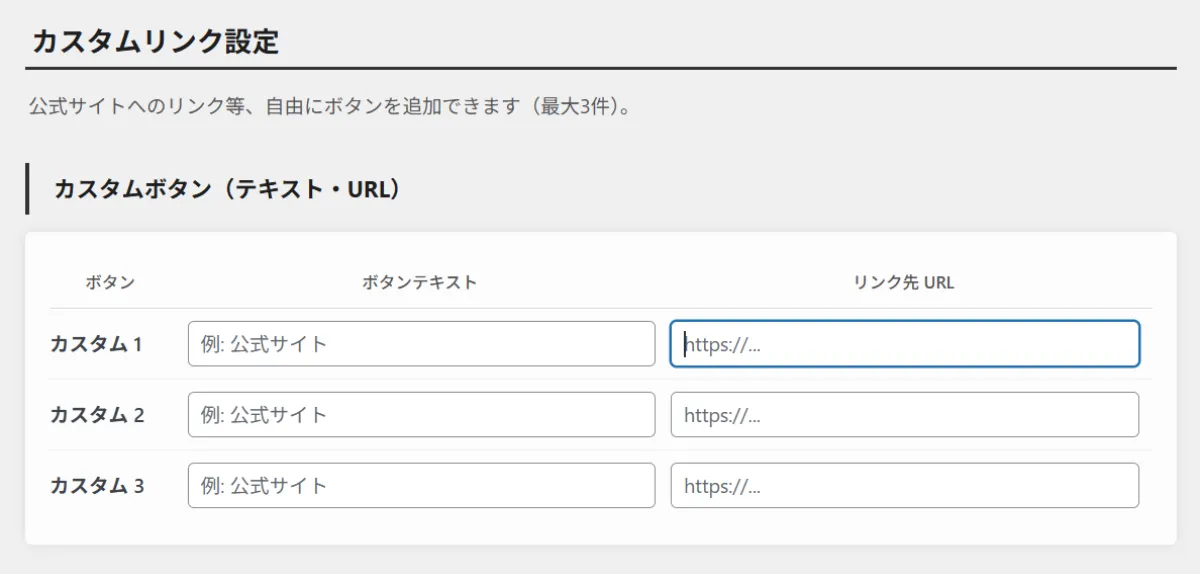
標準の予約サイト以外に、カスタムボタンを最大3つ追加できます。ホテルの公式サイトや、対応していない予約サービスへのリンクを自由に設定できます。カスタムボタンはホテルごとに個別に設定します。
アフィリエイトリンクの設定
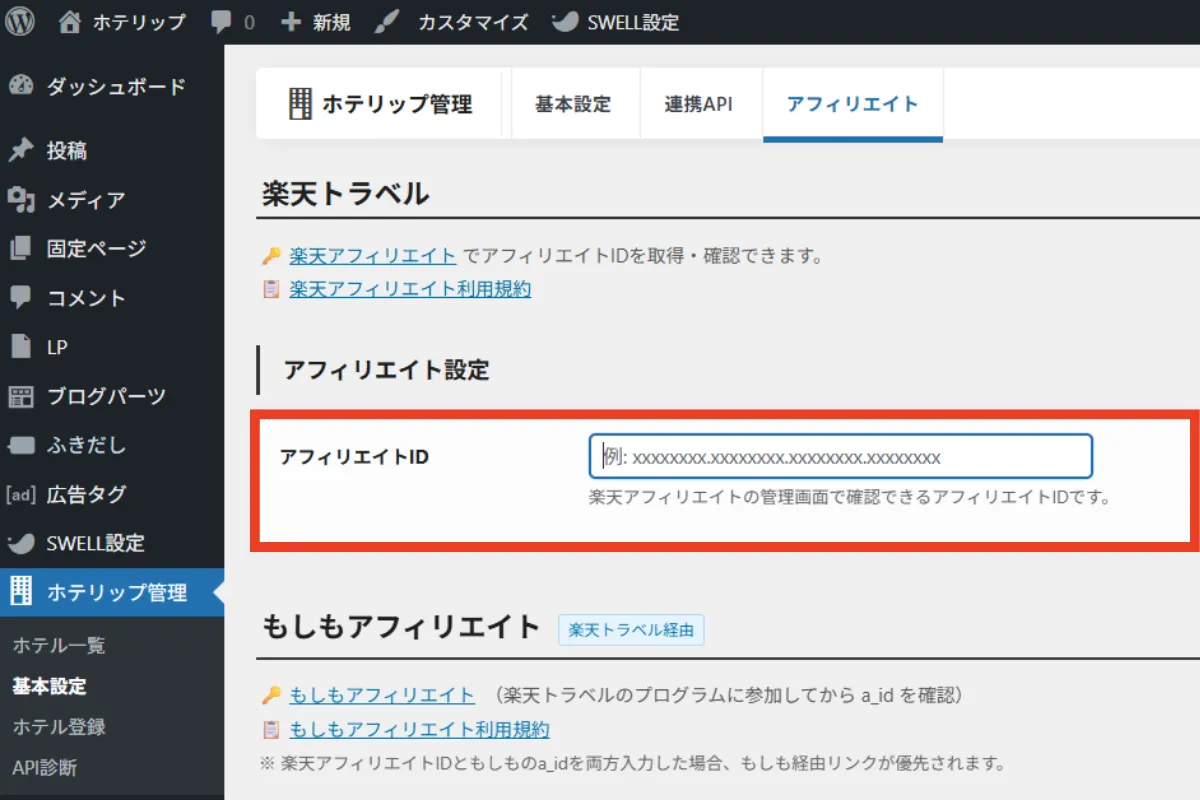
各予約サービスのボタンには、アフィリエイトリンクを設定可能。【ホテリップ管理→基本設定→アフィリエイト 】 から設定できます。設定したIDは全ホテルに対して一括適用されます。
下記👇の表に、各予約サイトの対応ASP及び設定項目、遷移先をまとめました。
| サービス | ASP | 設定項目 | アフィリエイトあり | アフィリエイトなし |
|---|---|---|---|---|
| 楽天トラベル | もしもアフィリエイト | a_id | もしも経由でホテル個別ページ | — |
| 楽天トラベル | 楽天アフィリエイト | アフィリエイトID | 楽天アフィ経由でホテル個別ページ | ホテル個別ページ(直接) |
| じゃらん | バリューコマース | SID / PID | ホテルIDあり→個別ページ(VC経由) ホテルIDなし→トップページ(VC経由) | ホテルIDあり→個別ページ(直接) ホテルIDなし→ホテル名検索(直接) |
| るるぶトラベル | バリューコマース | SID / PID | トップページ(VC経由)※1 | トップページ(直接)※1 |
| Yahoo!トラベル | バリューコマース | SID / PID | ホテル名検索ページ(VC経由) | ホテル名検索ページ(直接) |
| JTB | バリューコマース | SID / PID | ホテル名検索ページ(VC経由) | ホテル名検索ページ(直接) |
| 一休.com | バリューコマース | SID / PID | ホテル名検索ページ(VC経由) | トップページ(直接)※1 |
| 近畿日本 ツーリスト | バリューコマース | SID / PID | トップページ(VC経由)※1 | トップページ(直接)※1 |
| Agoda | Agoda Partner Hub | CID | ホテルIDあり→個別ページ ホテルIDなし→ホテル名検索ページ | ボタン非表示 |
※1: バリューコマースの仕様により、クエリパラメータ付きURLはアフィリエイトトラッキングを拒否されるためトップページへの遷移のみ
もしもアフィリエイトのa_id と楽天アフィリエイトIDの両方が設定されている場合、もしもアフィリエイトが優先されます。
Agoda は CID(Agoda Partner Hub のキャンペーンID)が未設定の場合、ボタン自体が非表示になります。他のサービスと異なる動作のため注意してください。
各項目の表示/非表示設定
ホテルカードの各表示項目は、「グローバル設定」と「ホテル個別設定」の2段階で表示・非表示を切り替えられます。
| 項目 | 設定場所 | 内容 |
|---|---|---|
| グローバル設定 | ホテリップ管理 > 基本設定 | 全ホテルに一括で適用 「価格を表示しない」「住所を表示しない」などサイト全体の方針を設定可能 |
| ホテル個別設定 | 個別のホテル編集ページ | ホテルごとに上書き可能 特定のホテルだけ非表示にしたい項目がある場合に使用できます |
表示/非表示を切り替えられる項目は次のとおりです。
- ホテル画像
- 住所・地図リンク
- レビュー評価・口コミ件数
- 最安値
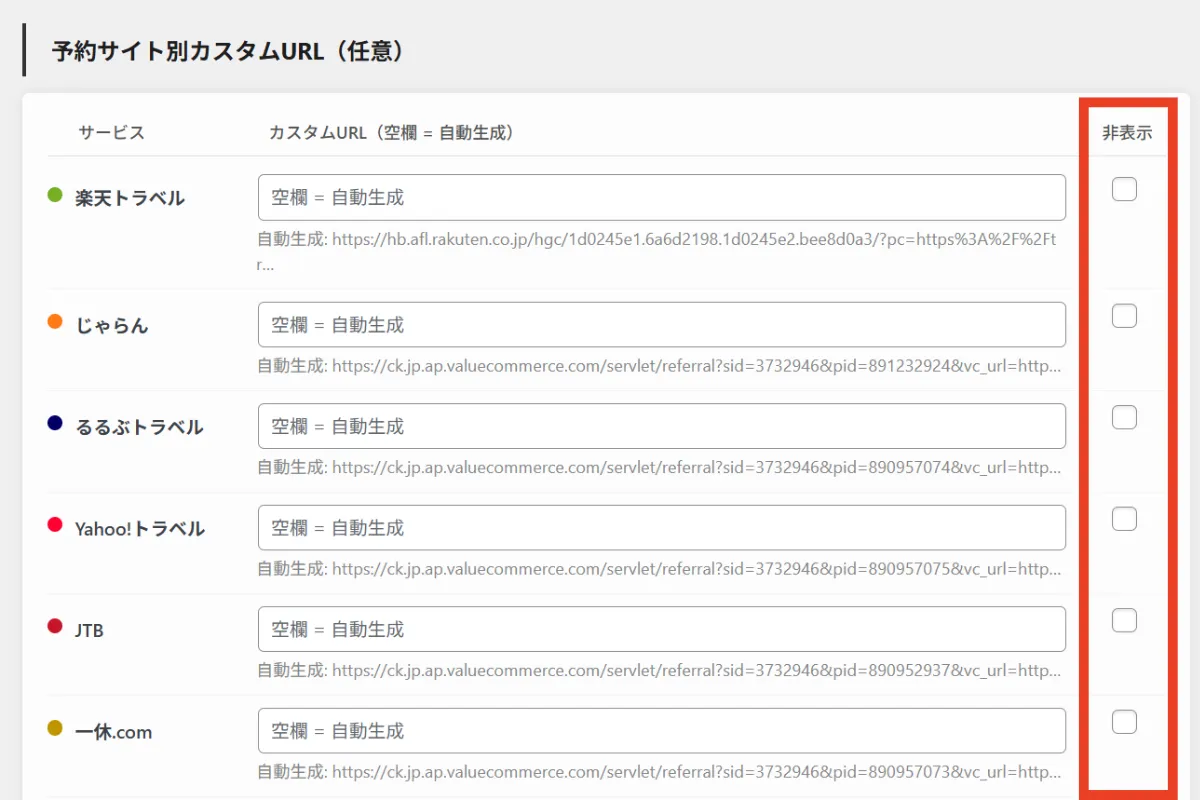
さらに特定の予約サイトのボタンをホテルごとに非表示に設定することも可能です。たとえば「〇〇〇ホテルはAgodaにないからボタンを消しとこ」といった感じで使用できるのです。ホテルにあわせて予約サイトを編集するのに使えます。
ホテルカードの記事への挿入方法
ホテルカードの登録・設定が完了したら、記事にカードを挿入します。WordPressがブロックエディターなのか、クラシックエディターなのかで記事への入れ方が異なるのでそれぞれ分けて解説します。
ブロックエディター
ブロックエディターでは、ホテリップ専用のブロックから挿入します。
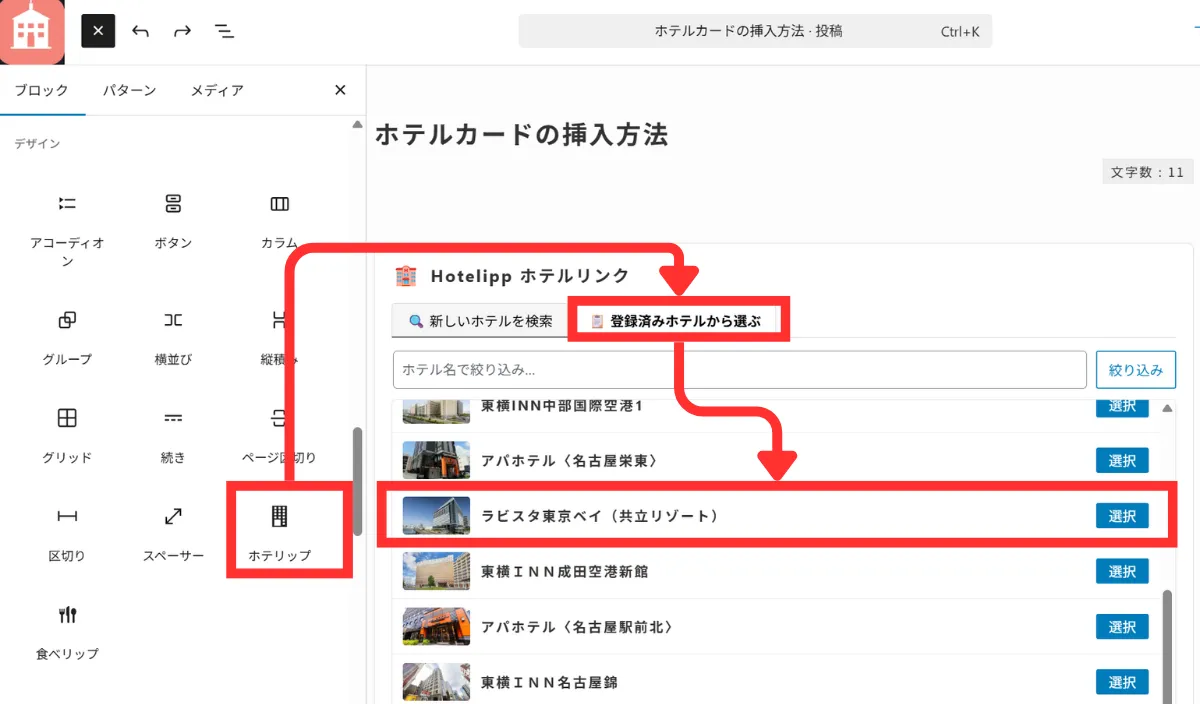
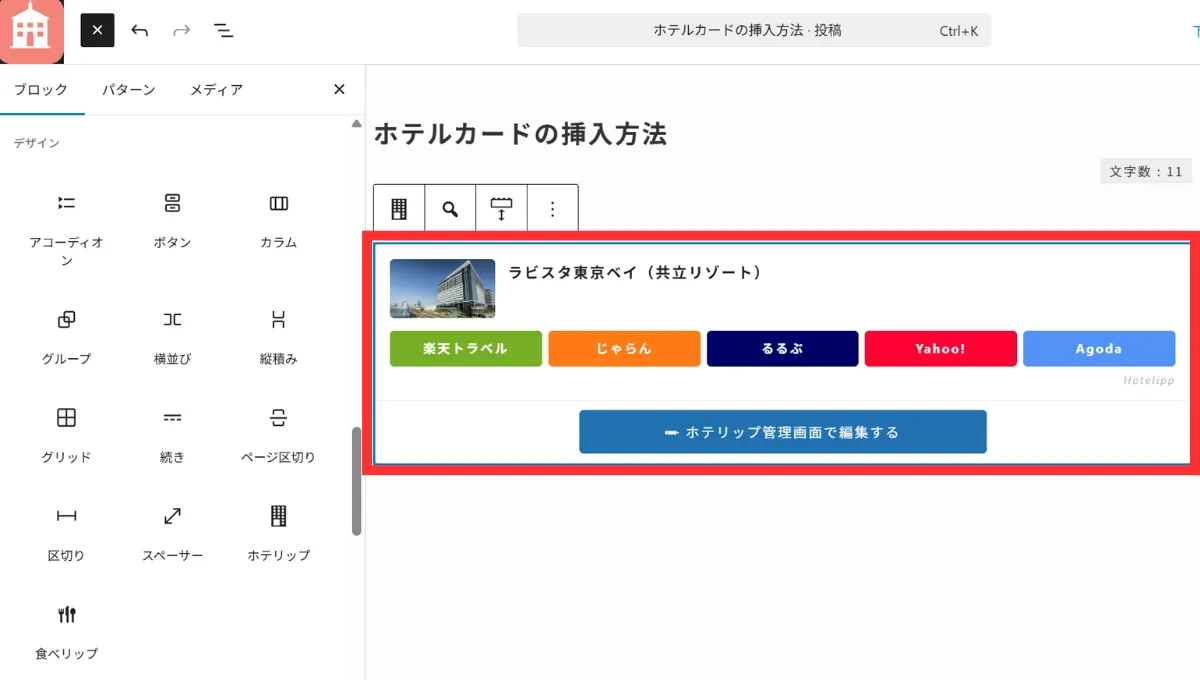
するとホテルカードのプレビューが表示されます。詳細設定を変更したい場合は、ホテルカード内の「ホテリップ管理画面で編集する」をクリックしてください。
クラシックエディター
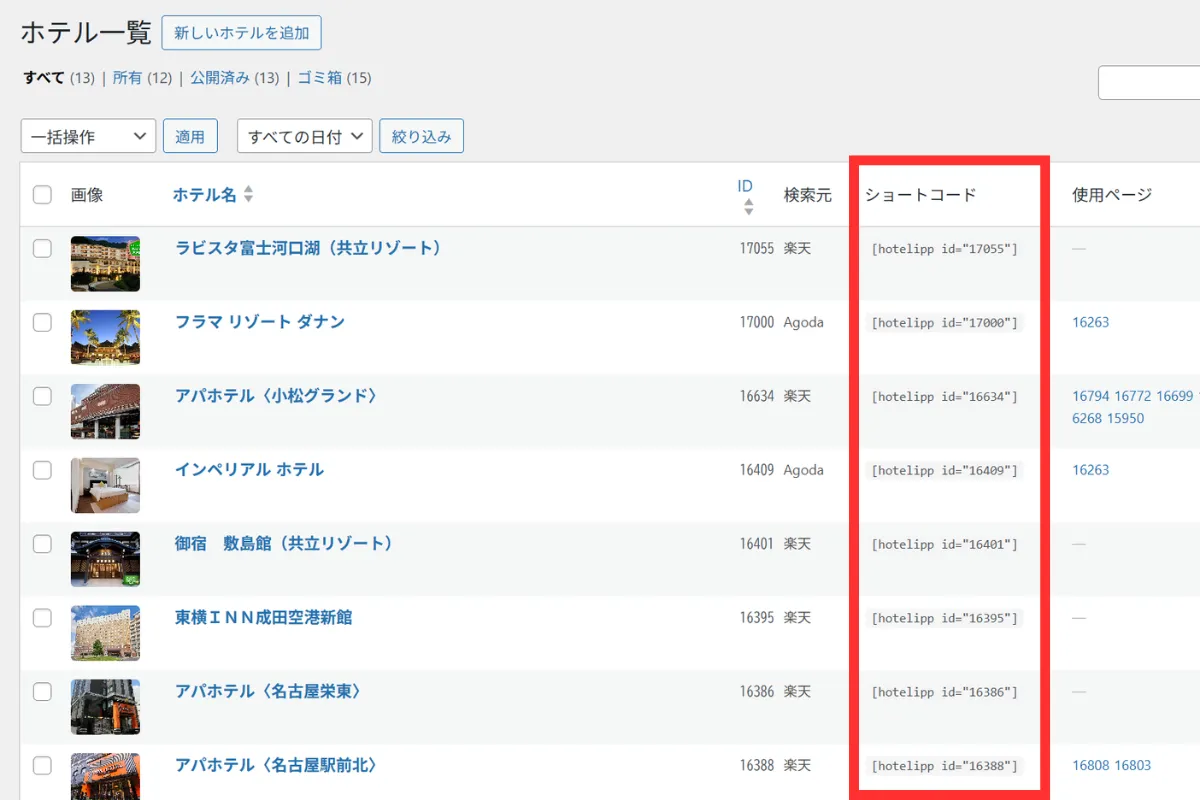
クラシックエディターでは、ホテリップのショートコードで挿入します。
ショートコード形式:※IDの部分にはホテルIDが入ります。
ショートコードは「ホテリップ管理→ホテル一覧」から確認し、記事内に貼り付ければレストランカードが実際の記事で表示されます。ショートコード貼付後に確認してください。
ここまででホテルの登録から設定方法、実際の記事への挿入方法を解説しました。
本ページを読んだうえでわからないことがあれば、フォーラムからお問い合わせください。