楽天トラベルのアフィリエイトでホテル紹介をしたいけど「どんなリンクが使えるの?」「実際にどうやってリンク貼るの?」とわからないことも多いですよね。
そこで今回の記事では、楽天トラベルで使えるアフィリエイトリンクの種類をおさらいしたうえで、それぞれのリンクの作り方や貼り方をステップバイステップで解説します。
さらに記事後半では、クリックされやすくなるリンクの設置方法も紹介します。これから楽天トラベルのアフィリエイトをはじめる方はぜひ最後までチェックしてください。
楽天トラベルのアフィリエイトリンクの種類
楽天トラベルのアフィリエイトリンクの種類は次の4種類です。
| リンク種類 | 特徴 | 掲載箇所例 |
|---|---|---|
| バナー画像 | 楽天トラベル公式の広告画像 | サイドバー 目次上 |
| モーションウィジェット | アニメーション付きバナー | サイドバー 目次上 記事下 |
| 特定の宿泊施設のリンク | テキスト/画像/URLの形式で設置できる | ホテルレビュー記事 旅行記事 |
| 特集ページのリンク | ふるさと納税クーポン等の特集URLを広告リンクにできる | キャンペーン紹介 特集記事 |
楽天トラベルのアフィリエイトでは、よく見るバナー画像👇だけでなく、モーションウィジェット(動く広告)や宿泊施設へのアフィリエイトリンク、特集ページの広告リンクなんかも使えるんですよ!

※モーションウィジェットってのはこんな👇広告。スライドのように広告画像が動きます。
【タイプ別】楽天トラベルのアフィリエイトリンクの作り方・貼り方
各アフィリエイトリンクの作り方と貼り方を解説します。実際の操作画面を出しながら解説するので、あなたが使いたいアフィリエイトリンクの説明箇所をみながら設定を進めてみてくださいね。
本ページではWordPressのブロックエディタ(Gutenberg)での操作を前提として説明します。クラシックエディターの場合はカスタムHTMLブロックを使わず、そのまま貼り付けてください。
楽天トラベルのバナー画像
楽天トラベルのアフィリエイトのまとめページからバナーコードをコピーして、WordPressのHTMLカスタムブロックに貼り付けるだけでバナー画像を設置できます。
アフィリエイトプログラムのページからあなたが作成したいバナー画像の種類を選びます。
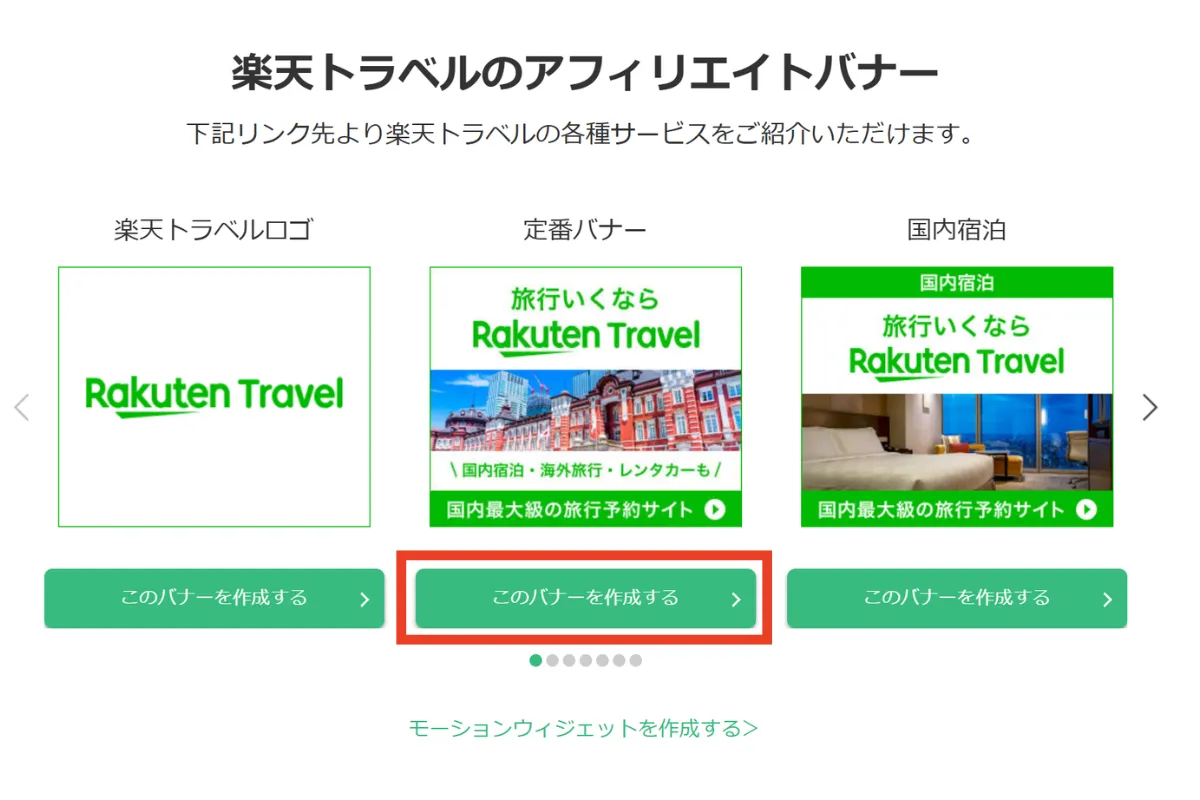
国内旅行や海外旅行別にバナー画像が作られてるので、あなたがバナー画像をどんな記事に貼るのかにあわせて、貼り付けるバナー画像を選べます。
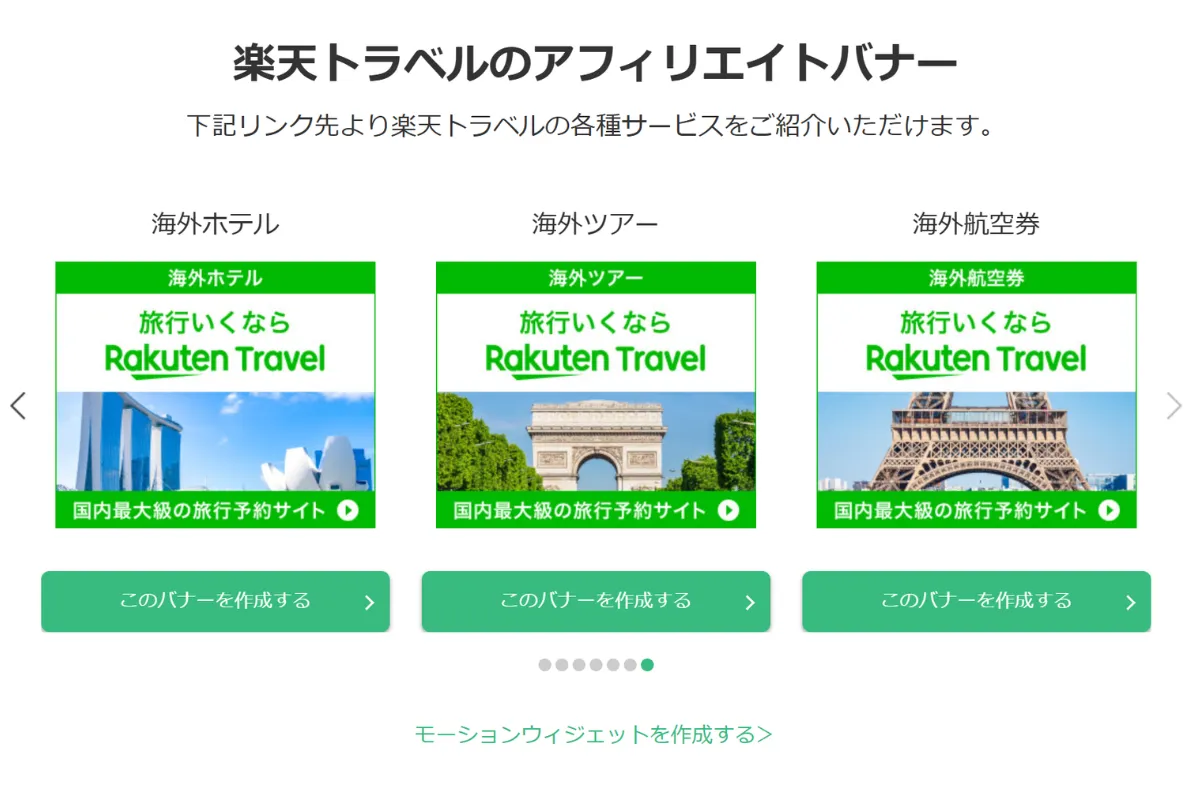
次の画面で作成するバナー画像のサイズを選んでください。「他のサイズのバナーを見る」をクリックすると、いろいろなタイプや大きさのバナーが選択できるようになります。
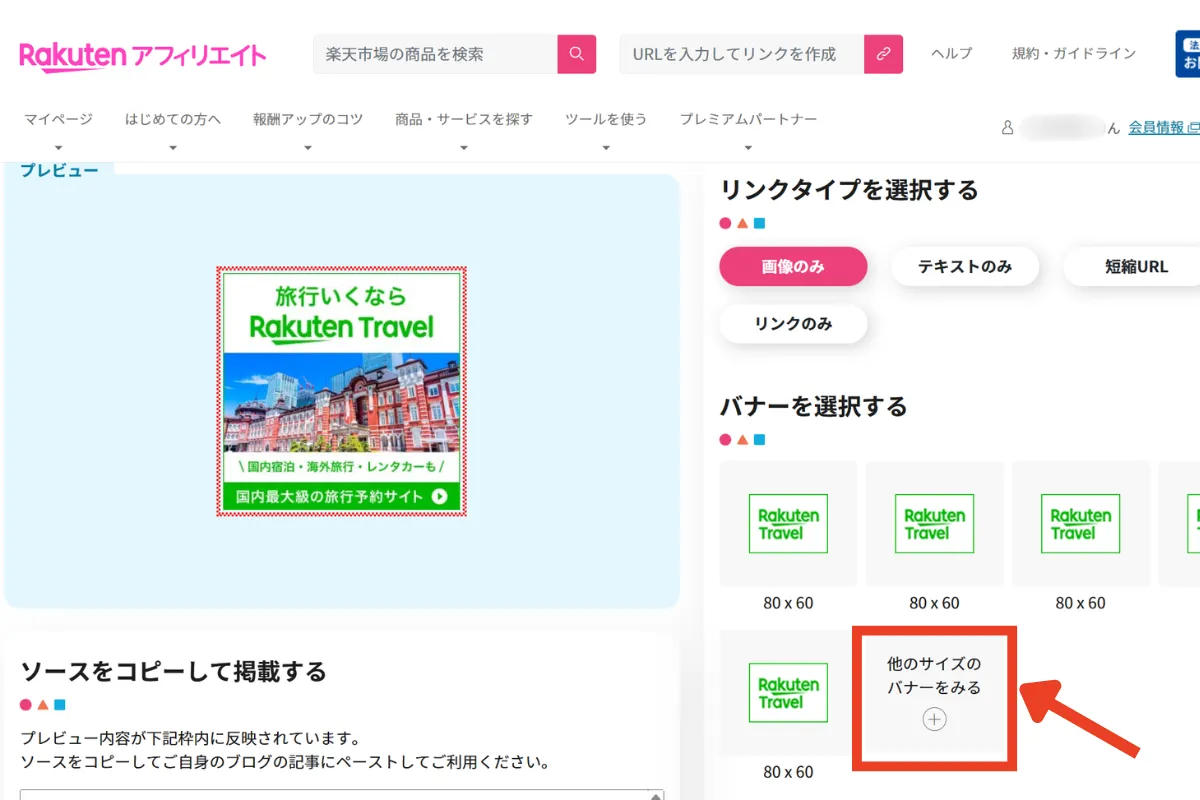
貼り付けるバナー画像を選び終わったら、ソースコードをコピーをクリック。このコードをあなたのWordpressブログに貼り付けます。
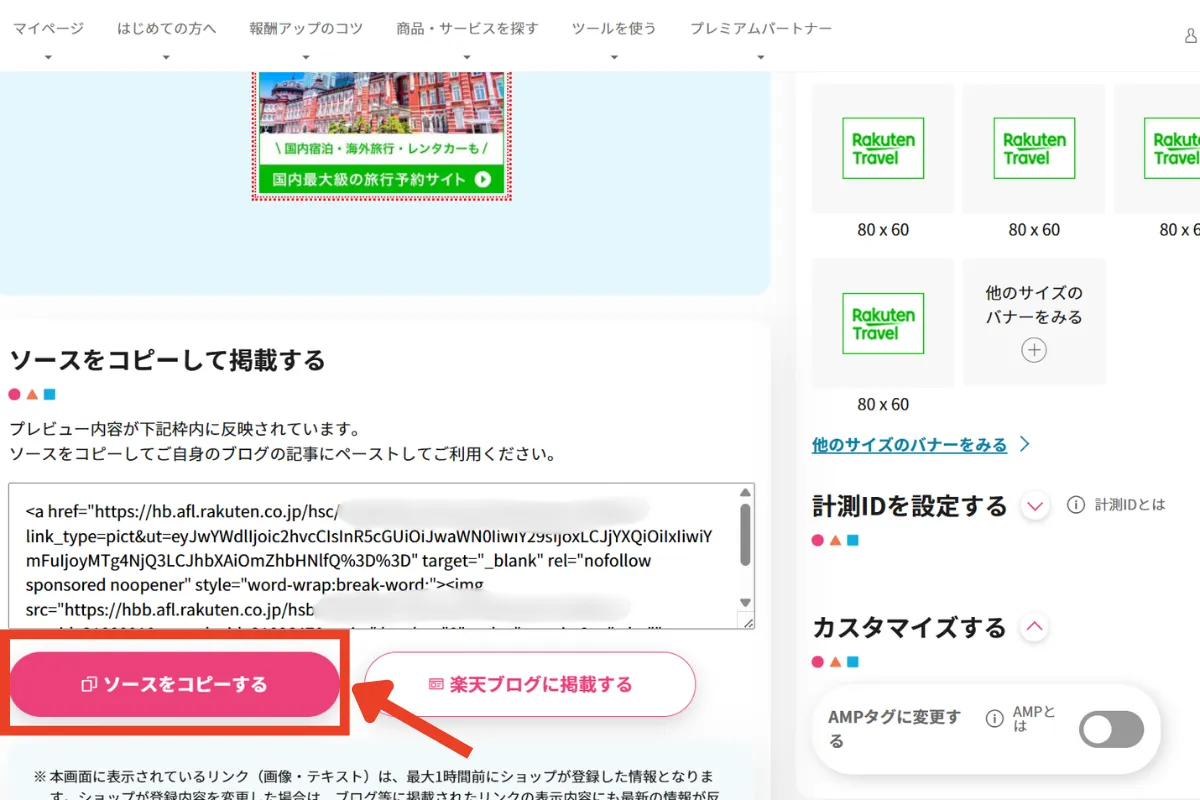
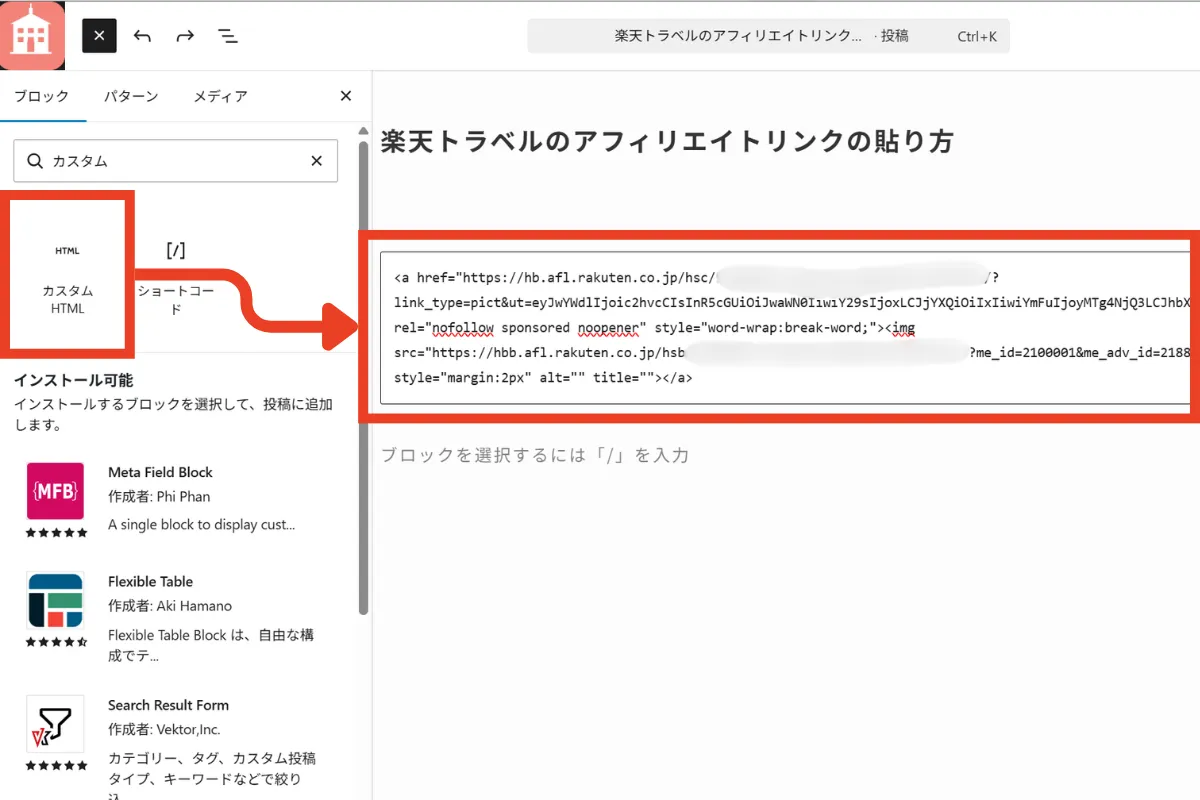
コピーしたコードをWordpressブログ内のカスタムHTMLブロック内に貼り付けます。
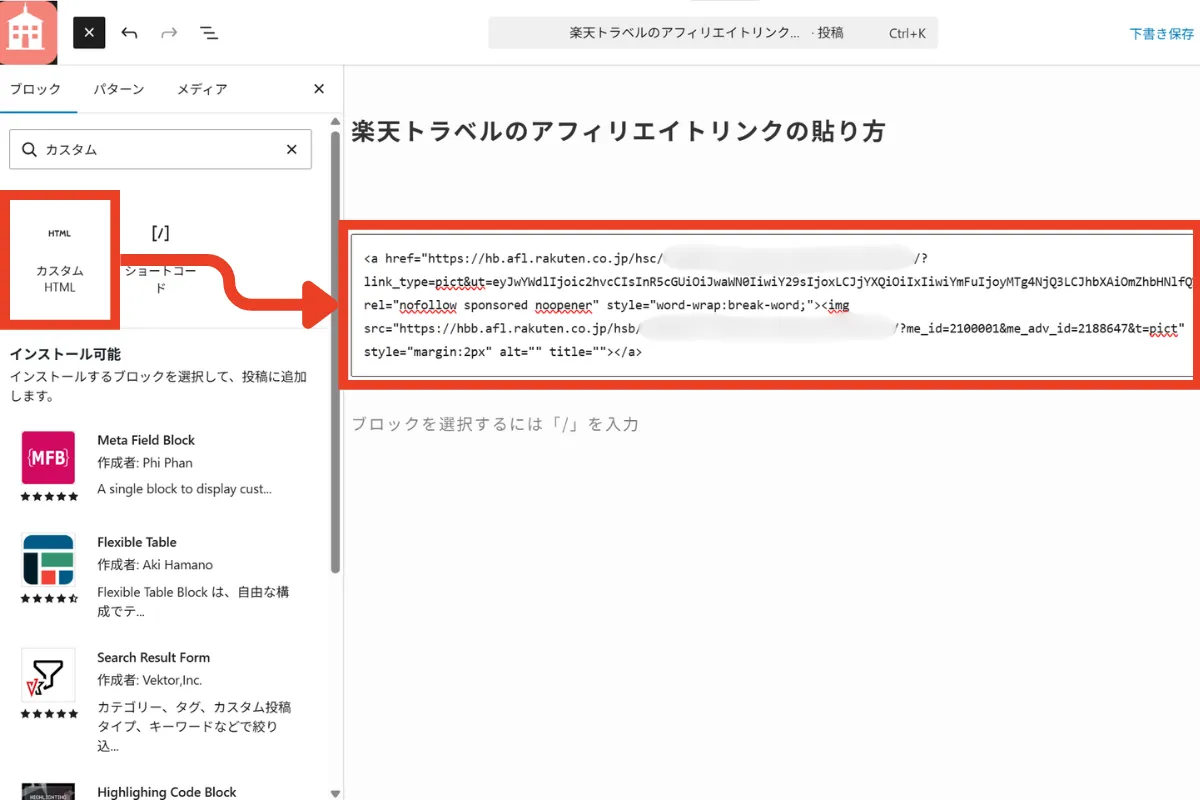
これで下👇のようなバナー画像を貼り付けることができますよ!
モーションウィジェット
モーションウィジェットも、楽天トラベルのアフィリエイトプログラム内でコードを作ってWordPressのHTMLカスタムブロックに貼り付ける流れです。
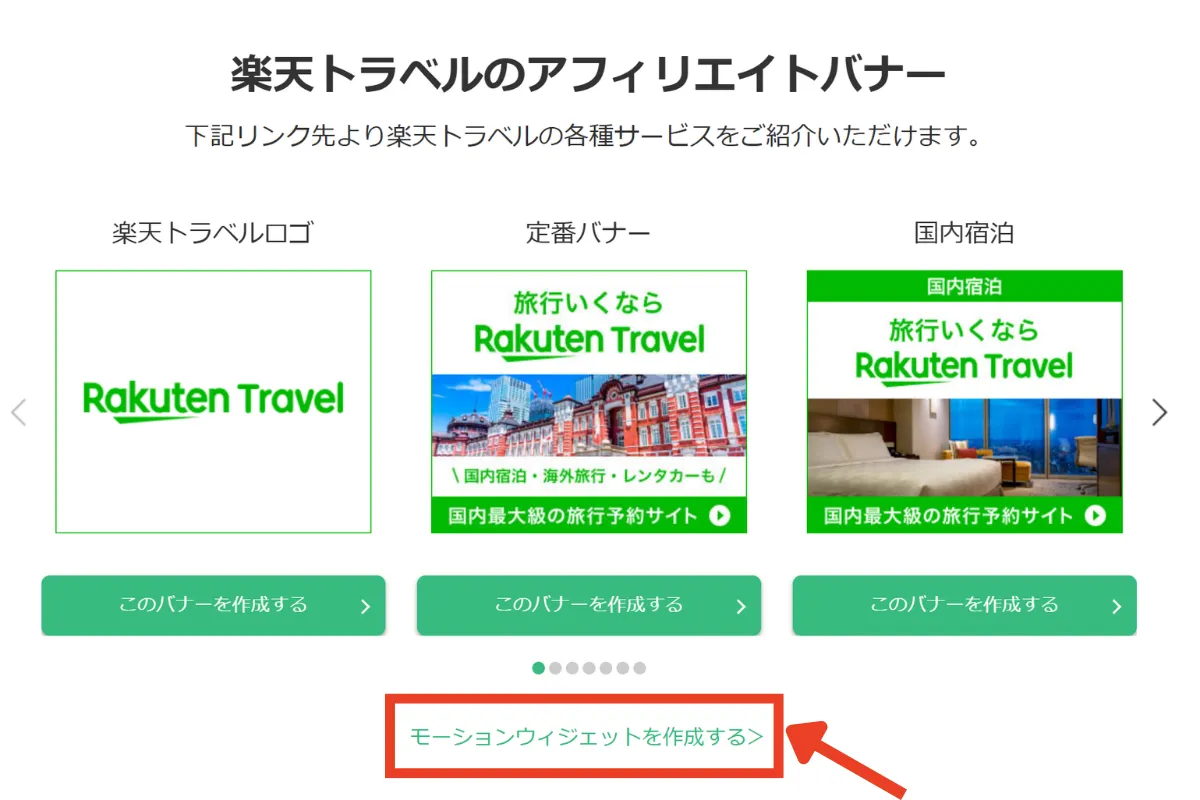
アフィリエイトプログラムのページから「モーションウィジェット」ページにアクセスします。
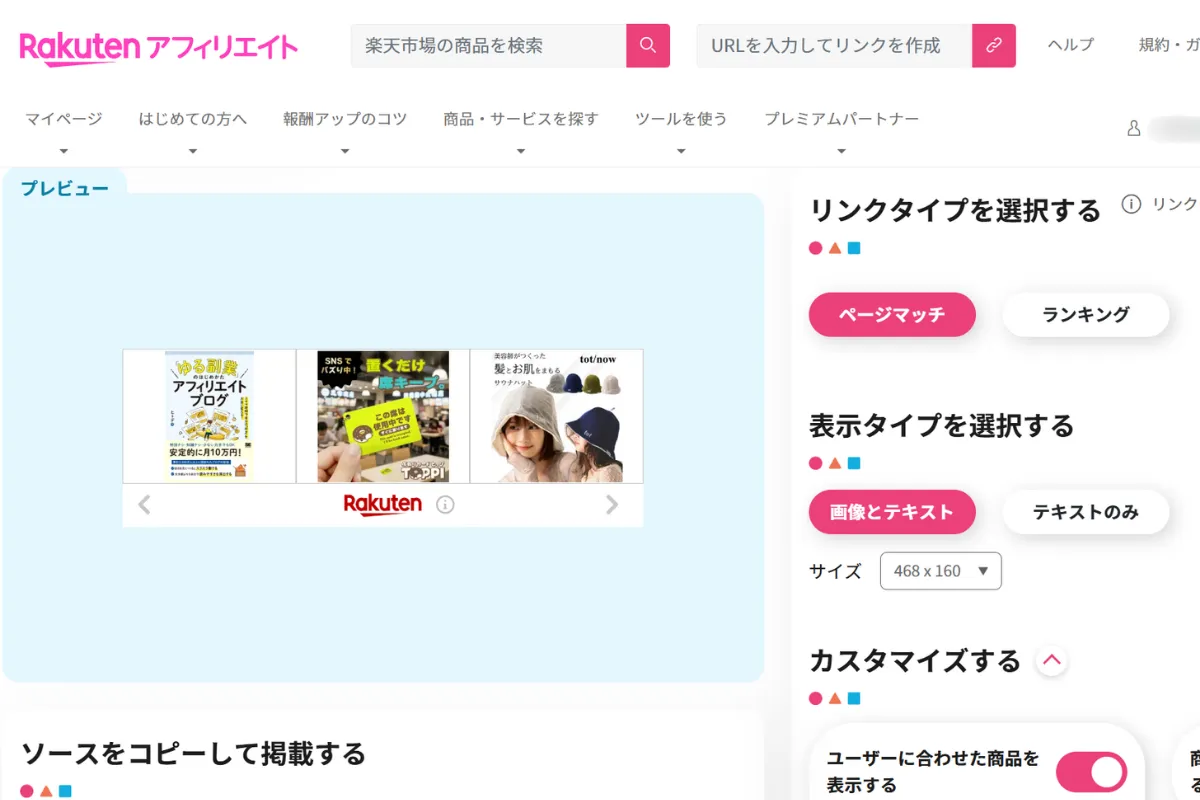
モーションウィジェットのリンクタイプと表示タイプ、画像サイズを選択したうえで、ソースコードをコピーします。
コピーしたコードをWordpressブログ内のカスタムHTMLブロック内に貼り付けます。
これで下👇のようなバナー画像を貼り付けることができますよ!
特定の宿泊施設のリンク
紹介したいホテル・旅館のURLのアフィリエイトリンクは、テキスト・画像・URLの3つの形で作ることができます。
楽天トラベルのアフィリエイトプログラム内に宿泊施設が検索できる検索窓があるので、そこであなたが紹介したホテル名を検索します
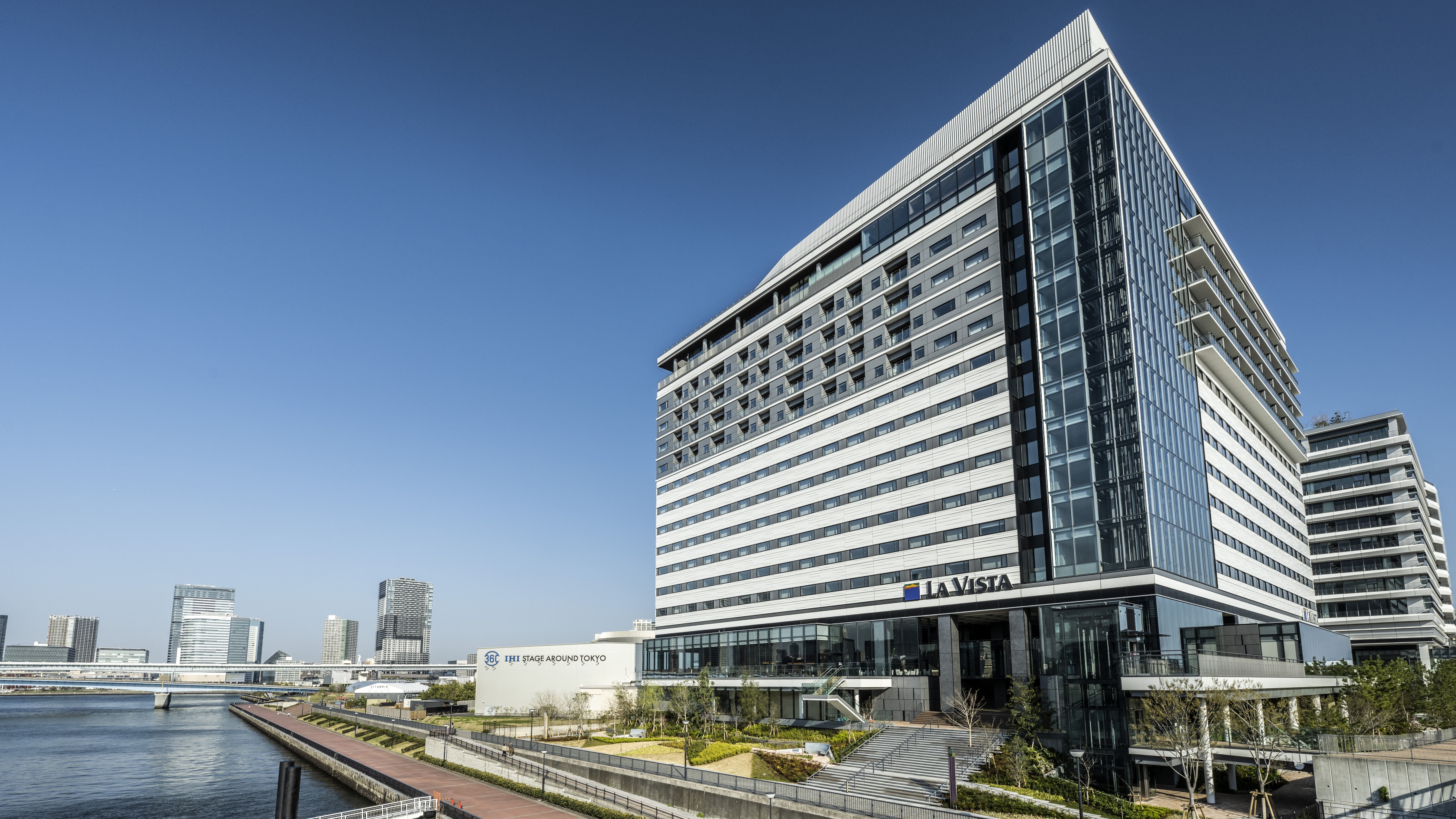
例:ラビスタ東京ベイ
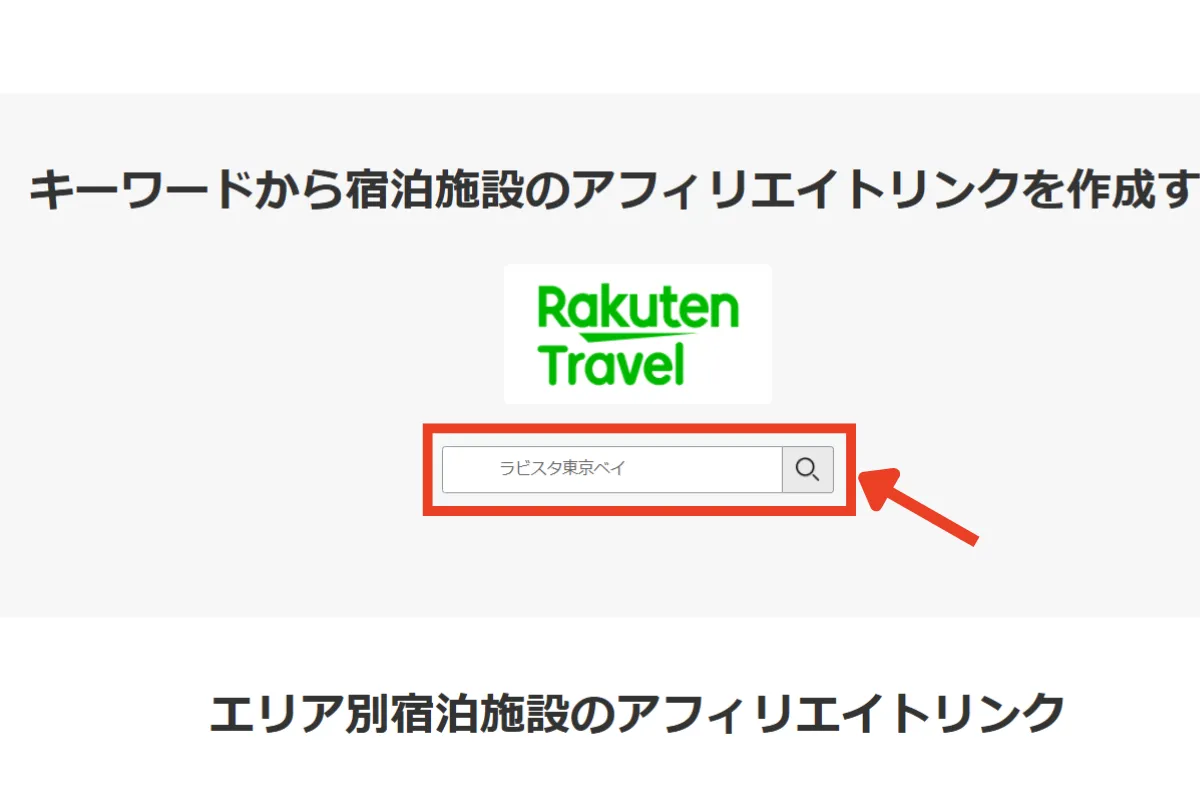
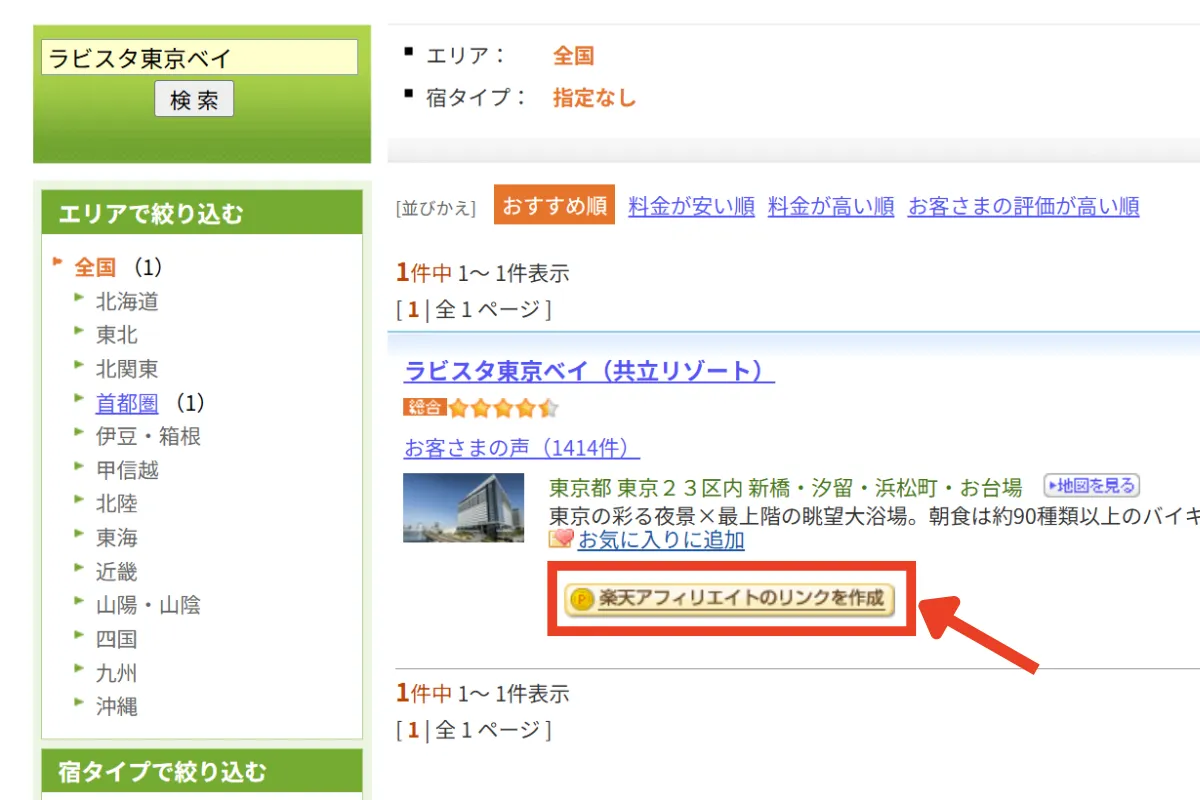
検索結果にあなたが紹介したいホテルが表示されたら、「楽天アフィリエイトのリンクを作成」をクリックしてください。
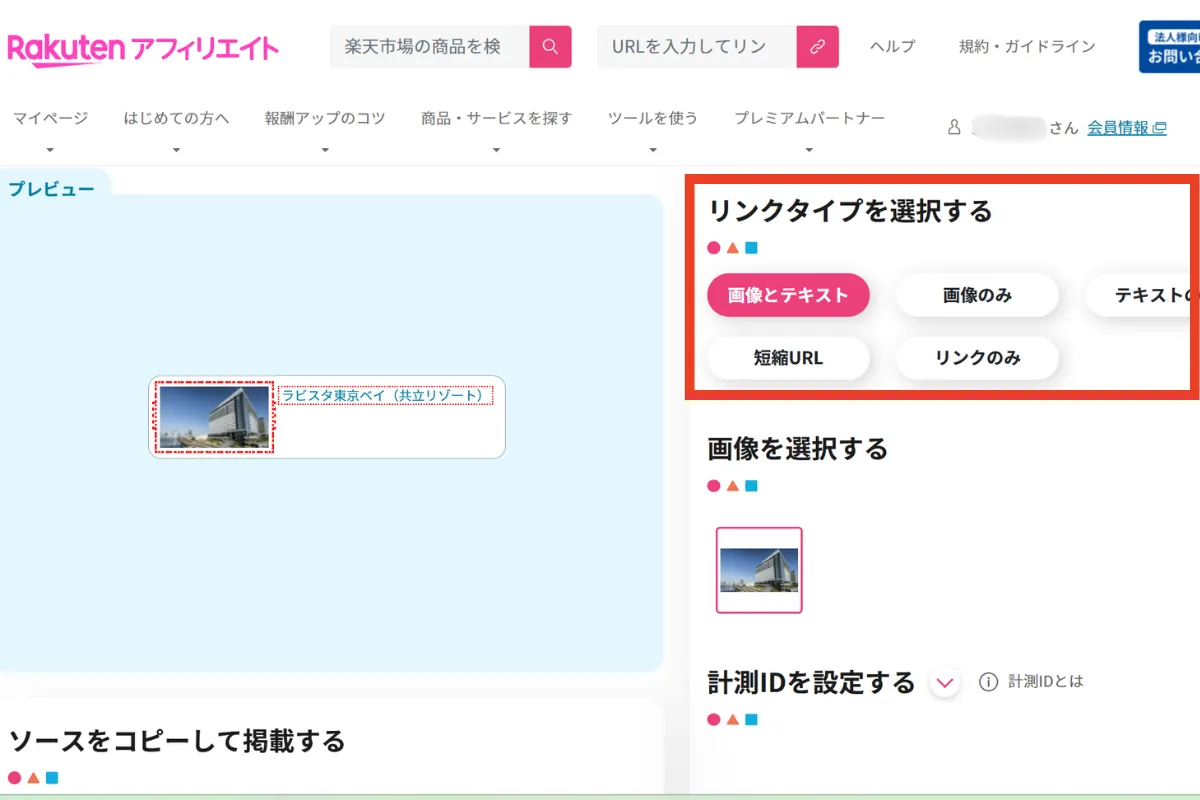
プレビュー画面を確認しながら、リンクタイプを①画像とテキスト、②画像のみ、③テキストのみ、④短縮URL、⑤リンクのみの5つから選択します。選択したら「ソースをコピーする」をクリックしてください。
「①画像とテキスト」「②画像のみ」の場合はWordPressのカスタムHTMLブロックに貼り付けます。
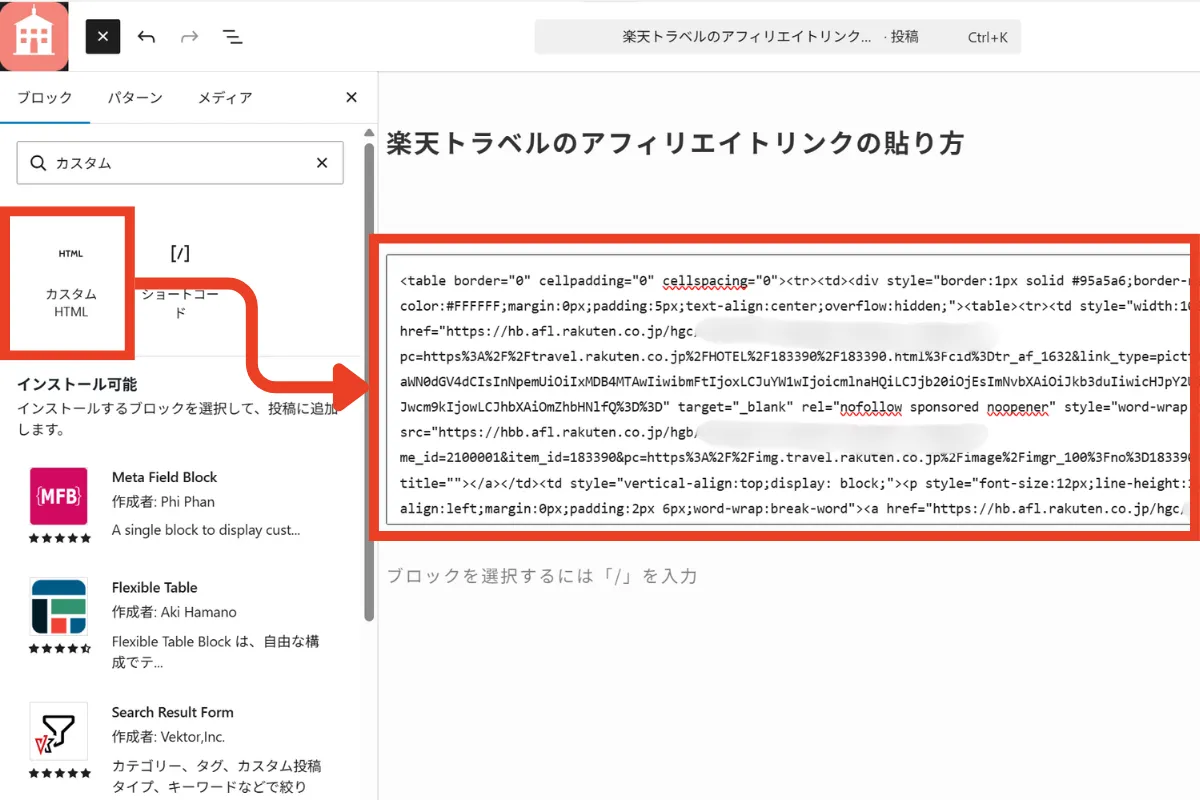
すると下👇のようなホテルのアフィリエイト画像を貼り付けることができます
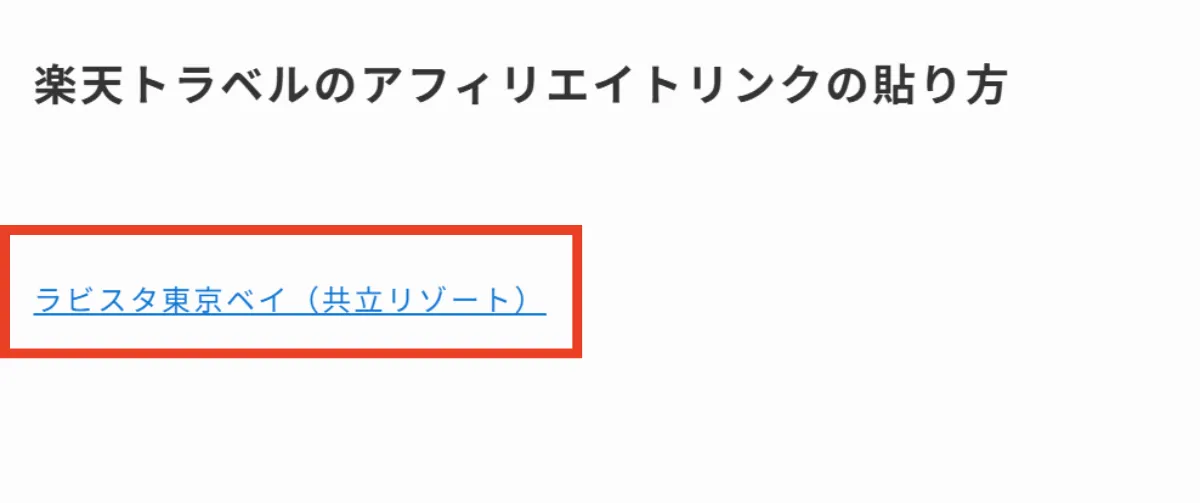
※③テキストのみ、④短縮URL、⑤リンクのみの場合は、カスタムHTMLブロックを使わずそのままブロックエディタで貼り付ければOKです。すると以下のようなリンク付きのテキストになります。
特集ページのリンク
楽天トラベル内の特集ページ(例:ふるさと納税クーポンの説明ページ)のURLを、そのままアフィリエイトリンクに変換することもできます。
やり方はとっても簡単で、まず特集ページのURLをコピーします。
例:ふるさと納税クーポンの特集ページ
https://travel.rakuten.co.jp/special/furusato
コピーしたURLを楽天アフィリエイトの上部にある入力窓「URLを入力してリンクを作成」に入力して、🔗のアイコンをクリックします。
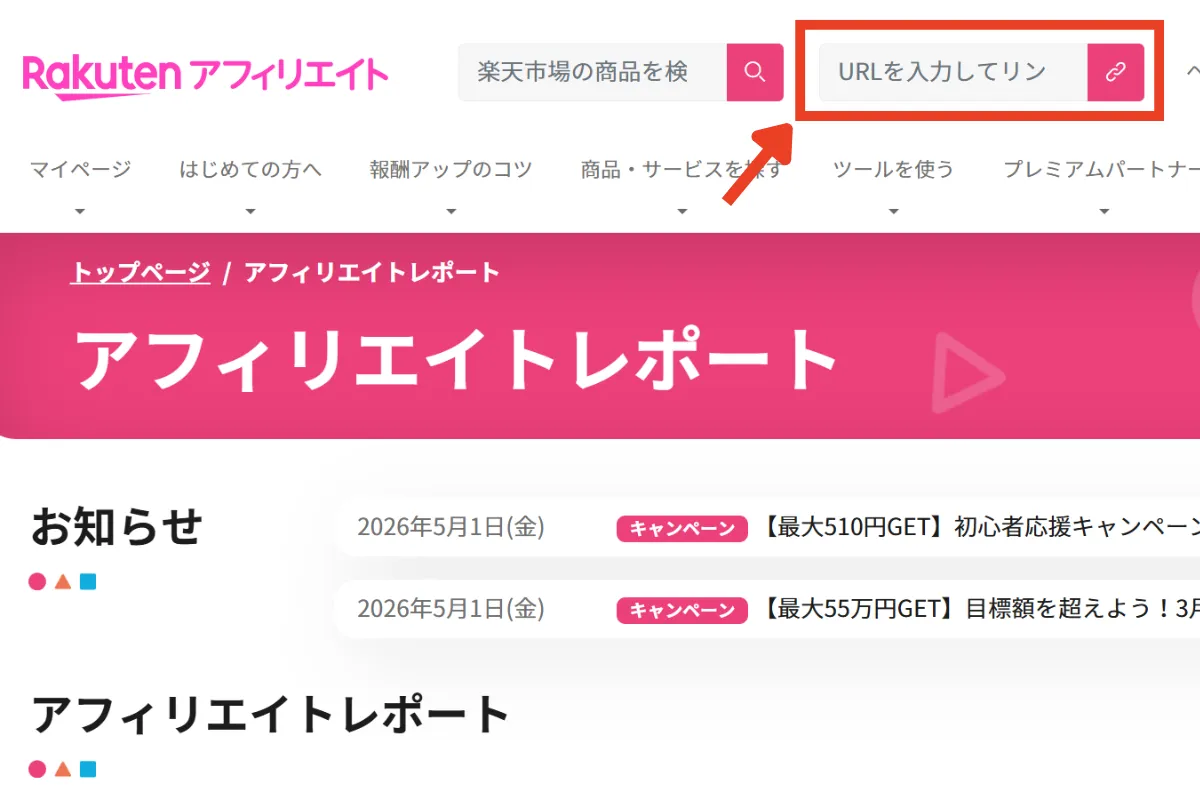
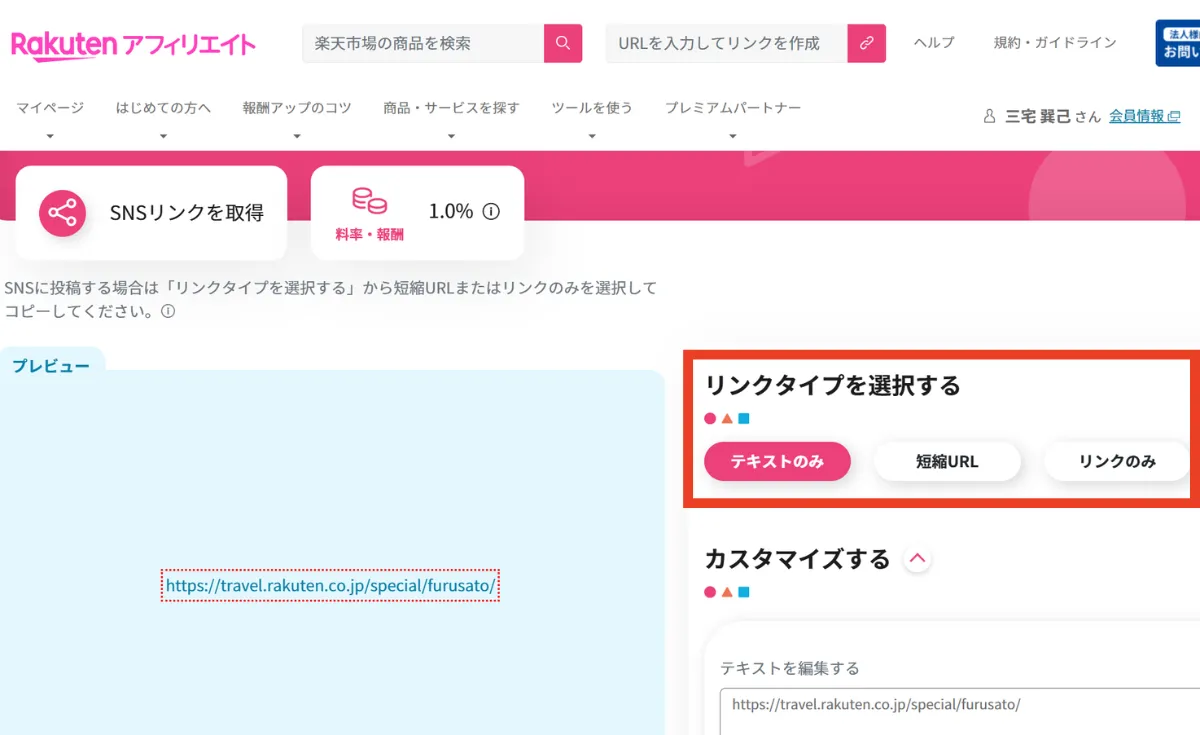
すると貼り付けたURLをアフィリエイトリンクにしてくれるので、そのURLをあなたのブログに貼ればリンク設置OKです。
クリックされやすい楽天トラベルのアフィリエイトリンクの貼り方3選
ただしアフィリエイトリンクはリンクを貼るだけではクリックしてもらえません。読者が押したくなるような貼り方をする必要があるんですよね。
そこでここでは、私が実際のブログで試して効果があったアフィリエイトリンクの貼り方をご紹介します。
あなたのブログでどう取り入れようかを考えながら順にチェックしていきましょう。
画像・テキスト・ボタンの複数のアフィリエイトリンクを自然に同時設定する
まず画像・テキスト・ボタンの3種類を組み合わせてアフィリエイトリンクを設置するとクリックされやすかったです。具体的にはだいたい1.4倍〜1.5倍くらいクリック数が増えました。
なぜクリック数が増えたのかというと、読者によって「押しやすいパーツ」が違うからだと考えています。というのも読者にはいろいろなタイプの方がいて、画像をクリックしやすい人、テキストリンクを好む人、ボタンを押す人がいるはずです。それなのに広告を1種類に絞ってしまうと、その他の広告を好む方を取りこぼしてしまいます。そのため複数のパーツを入れてあげたほうがクリックしてくれる読者が増えるというわけです。
他サイトを調べてみたところ、クラウド会計ソフトのfreee(フリー)さんのこちらの記事内でも、テキスト・バナー・ボタンをセットで載せている事例が見つかりました。
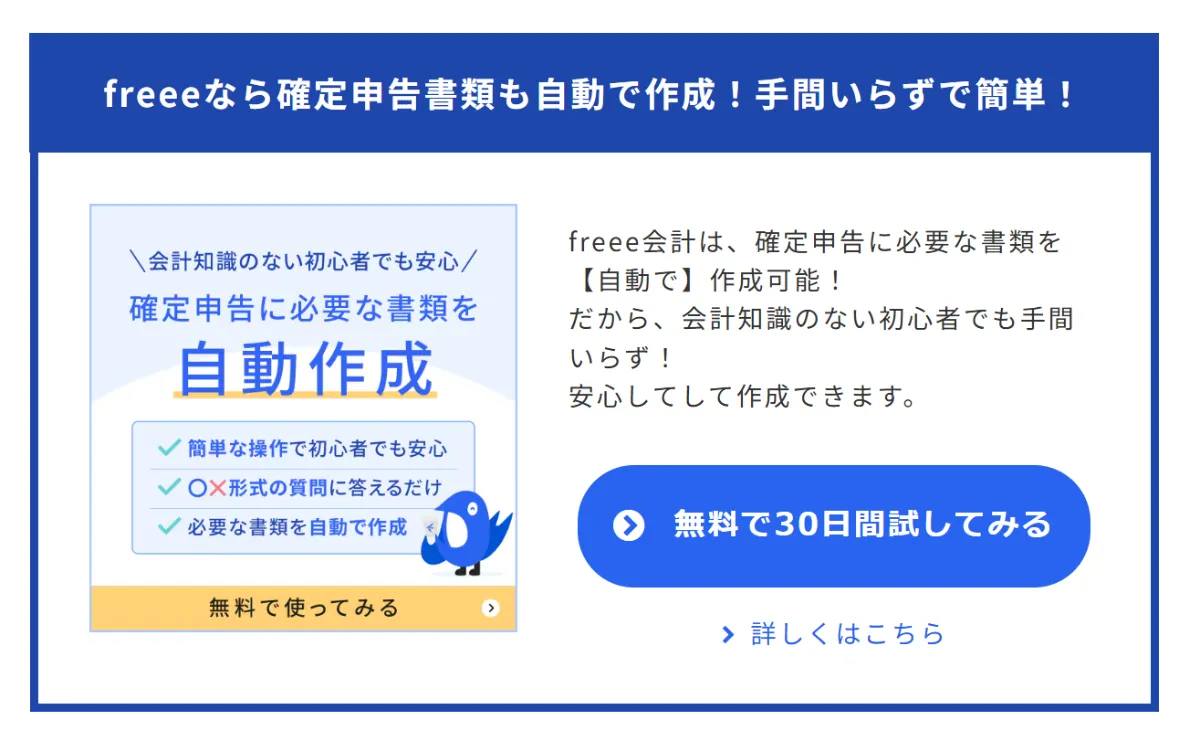
楽天トラベルでも同じように「①施設の画像+②店舗名のテキストリンク+③楽天トラベルのボタン」をセットで並べて設置すると、どのタイプの読者にも対応できます。
口コミ・レビュー評価ページへのアフィリエイトリンクを設定する
ホテルのトップページだけでなく、口コミ・レビュー評価ページへのリンクも設定するとクリックしてもらいやすくなります。
その理由は、ホテルや旅館を予約するときに多くの読者は「悪い口コミはないか」「料理はおいしいか」「スタッフの対応はどうか」などを徹底的に調べてから予約するからです。つまり、読者は口コミやレビュー情報を強く求めているので、口コミやレビューページへのリンクはクリックされやすいわけです!
実際当サイトが運営するWordpressプラグイン「ホテリップ」で検証していたとき、レビュー評価のリンクを設置すると、この部分のリンクのクリック数の割合が高かったので。
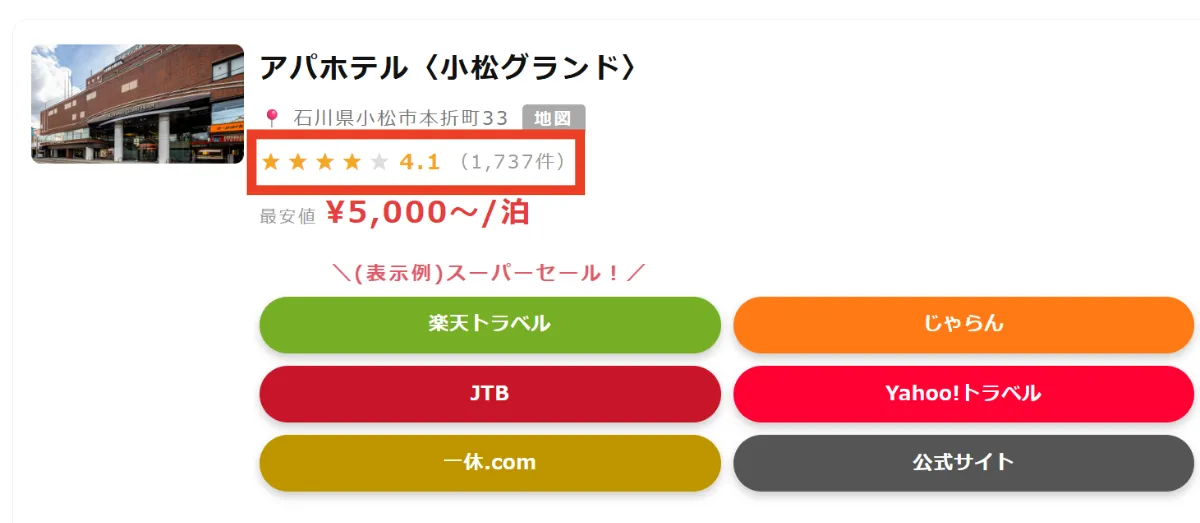
クリック数を増やすためにも、読者が気になってポチりたくなるような口コミやレビュー評価のページへのリンクを自然に設置する方法を考えるのが大切になります。
表形式で情報をまとめてアフィリエイトリンクを設定する
複数のホテルを比較する記事では、表をつくって比較したうえで、各施設のリンクを設定するとクリックしてもらいやすくなります。
なぜなら、複数のホテルを並べて比較する表を作ってあげると読者が「どっちがいいか」と自分で比較する手間が省けて、そのままクリックして予約してもらいやすくなるからです。
| 項目 | ホテルA | ホテルB | ホテルC |
|---|---|---|---|
| 住所 | 〇〇〇 | 〇〇〇 | 〇〇〇 |
| 料金(目安) | 〇〇〇 | 〇〇〇 | 〇〇〇 |
| 楽天レビュー | 〇〇〇 | 〇〇〇 | 〇〇〇 |
| サービス | 〇〇〇 | 〇〇〇 | 〇〇〇 |
| 予約サイト(楽天トラベル) | 詳細 | 詳細 | 詳細 |
ホテル名や最下行に「詳細」等で楽天トラベルのリンクを施設ごとに設置することで、どの施設に興味を持った読者もワンクリックで予約ページに飛べるようにできます。
まとめ
今回の記事では、楽天トラベルで使えるアフィリエイトリンクの種類をおさらいしたうえで、それぞれのリンクの作り方や貼り方をステップバイステップで解説しました。
あなたのブログでの設置方法だけでなく、クリック数を増やすための貼り方もわかったのではないでしょうか。
- 複数の要素を同時設置する
- 口コミ/レビューページへのリンクを設置する
- 複数のホテルの比較表にリンクを設置する
広告の貼り方がわかったら、あとはあなたのブログに広告を貼るだけです。さっそく取り掛かってみてくださいね!
※なお施設リンクを自然に設置したい方は当サイトが提供するWordPressプラグイン「ホテリップ」もぜひ試しに使ってみてください。楽天トラベルAPIと連携しているので、最安値やレビュー情報を自動で表示・更新してくれると利用者からも好評を頂いています!