
このページでは、ホテリップPRO追加後の海外ホテルカードの作成方法を解説します。大まかな作成の流れは次のとおりです。各ステップの操作画面を見ながら順に設定してみてください。
- Agoda Lite APIの連携設定
- ホテル番号の確認
- ホテルカードの登録
- 広告リンクの追加
海外ホテルの情報は Agoda Lite API 経由で取得します。APIキーの発行には、Agoda公式アフィリエイトパートナーへの登録が必要です。まだ登録がお済みでない方は、先にAgoda公式サイトでアフィリエイトパートナー登録をしてからAPI連携を行ってください。
Agoda Lite APIとの連携・その他データ更新設定
海外ホテルのホテルを検索するために、まずAgoda Lite APIとの連携設定が必要です。
Agoda公式アフィリエイトパートナーとして登録後、APIキーを発行し、ホテリップPROの設定画面で入力します。入力が完了すると、海外ホテルが検索できるようになります。
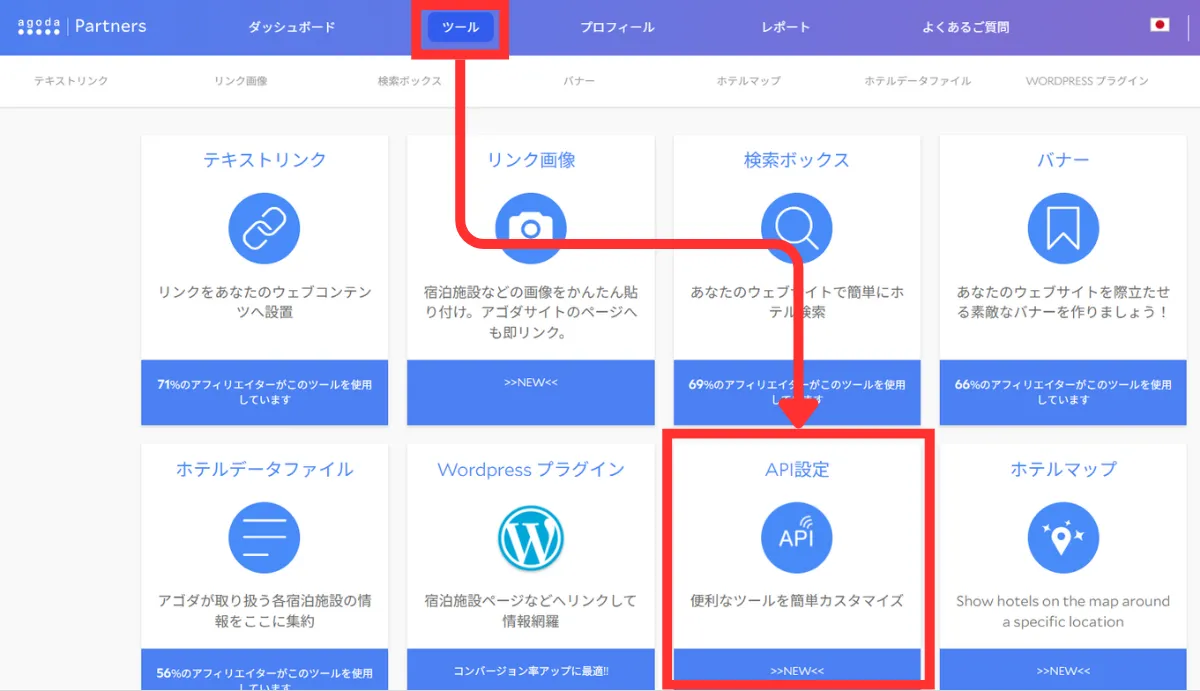
ではまずAgodaアフィリエイトパートナーにログインし「ツール→API設定」を開きます。
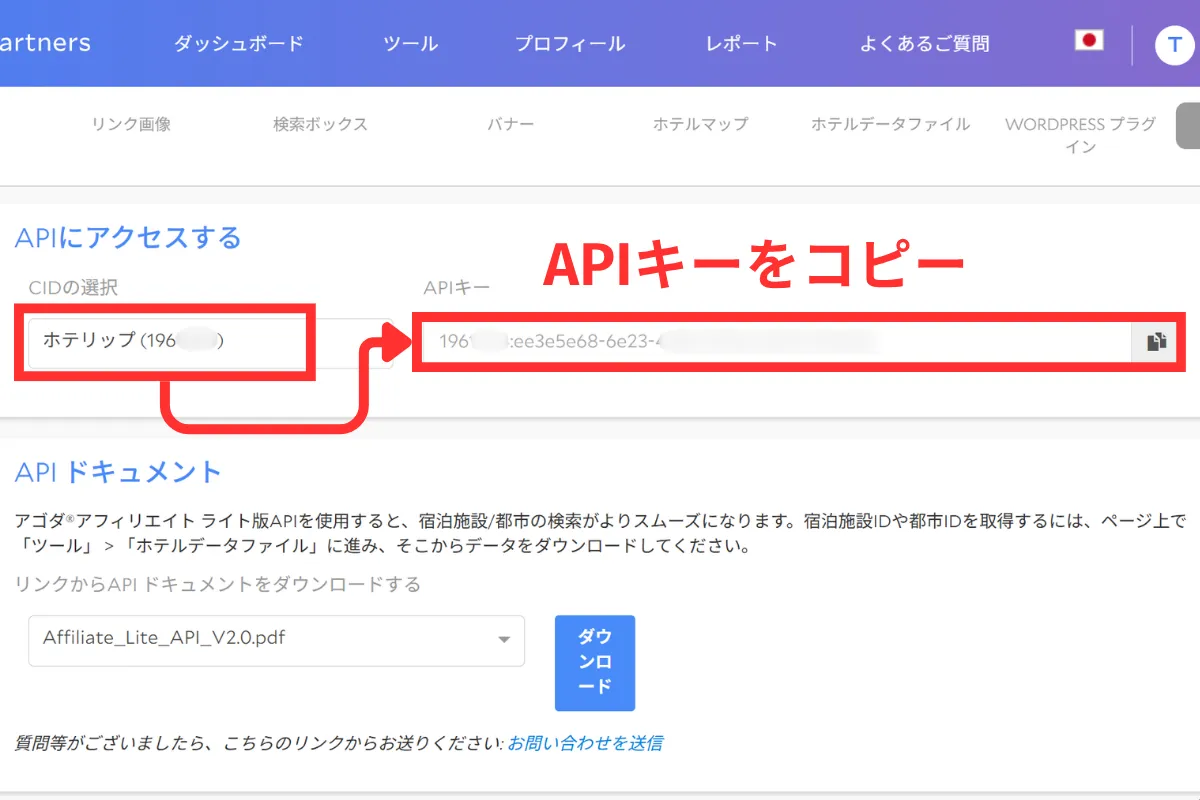
そこで使用サイト毎のCID(アフィリエイトID)を選択すると、右側にAPIキーが発行されるので、こちらをコピーします。
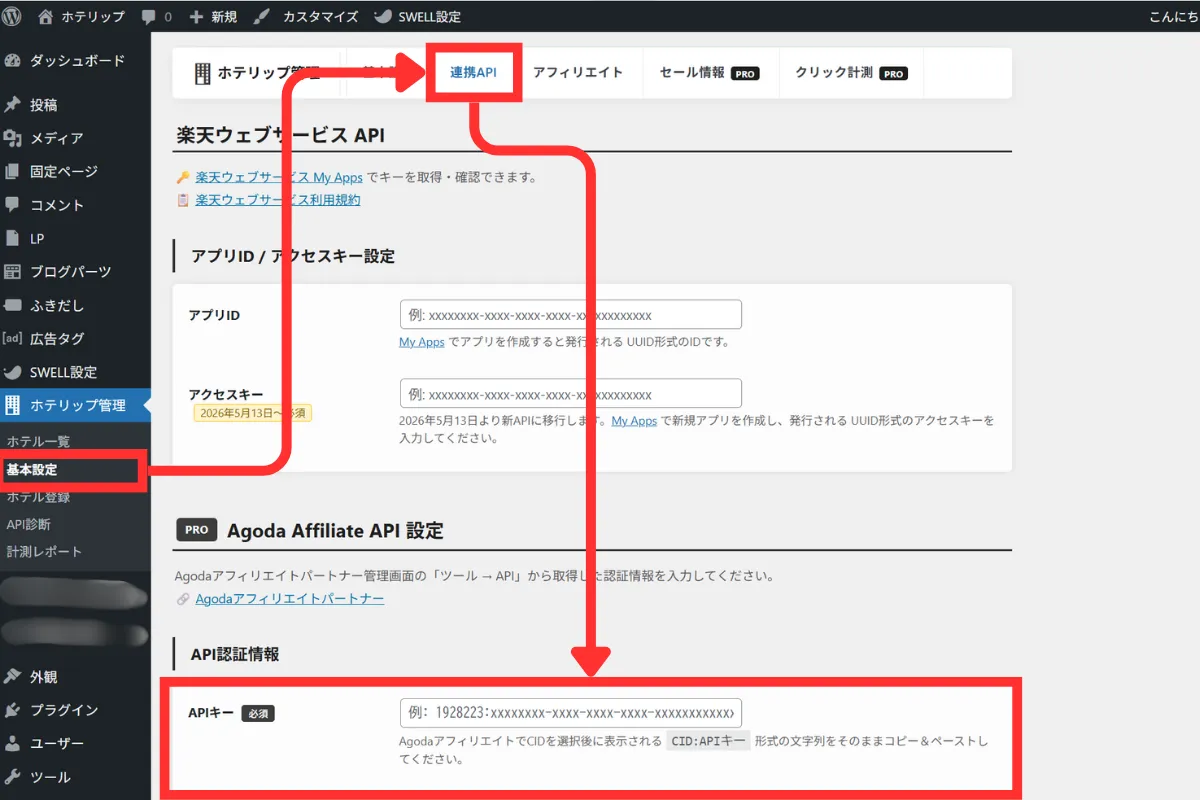
WordPress管理画面のホテリップ管理内の「基本設定→API連携」を開き、発行したAgoda APIキーを入力し保存します。
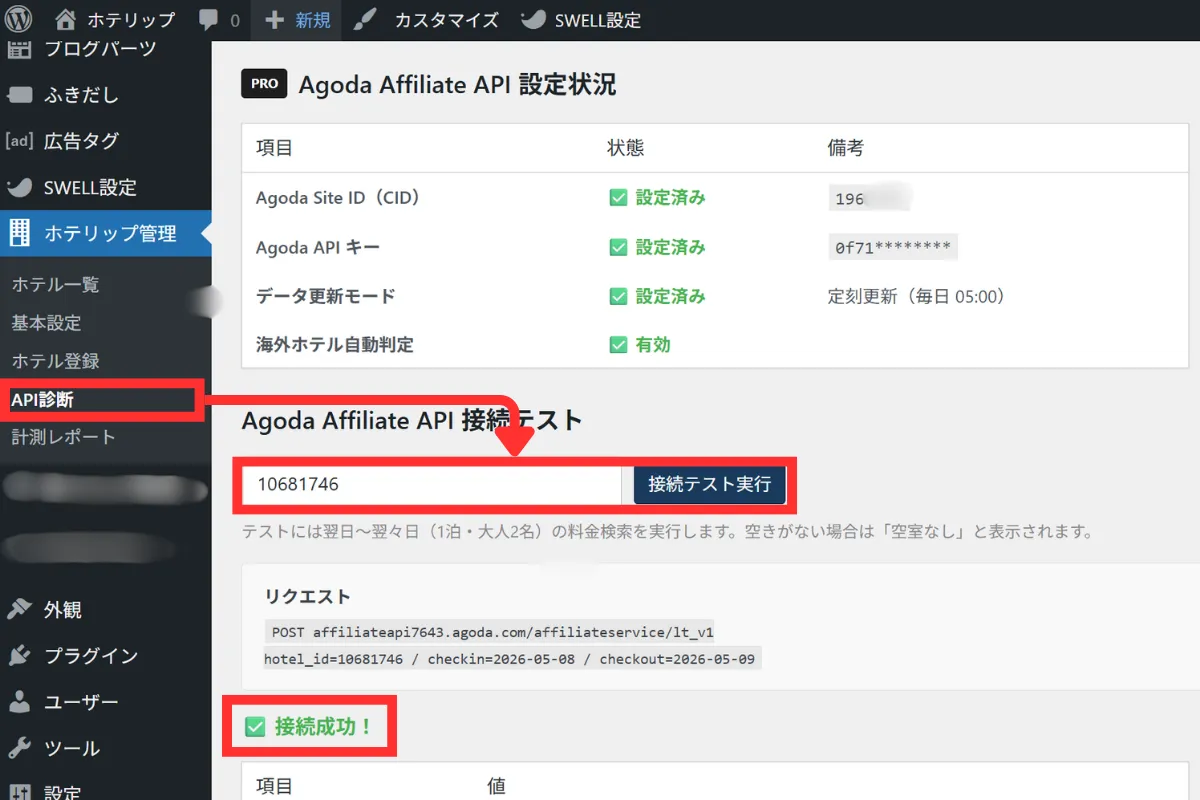
Agoda APIとの連携ができているかはホテリップ管理内の「API診断」から確認できます。
適当なホテルIDを入れて接続テストを行い「✅接続成功!」と表示され、ホテルの情報が表示されていたらAgoda APIとの連携はばっちりです!
その他 データ更新設定
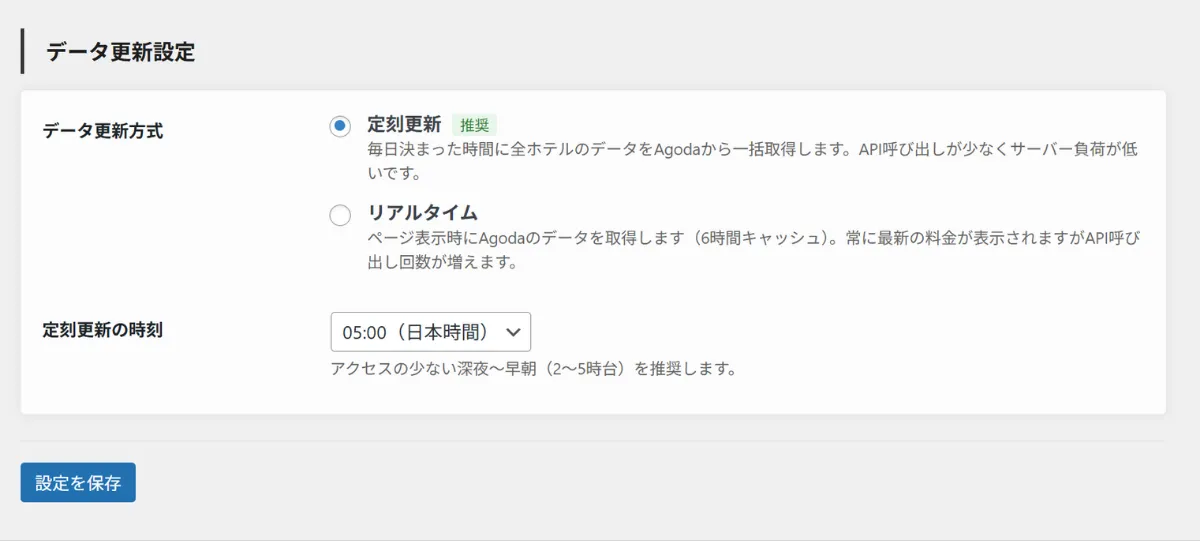
ホテル情報の更新タイミングの全体設定もできます。ホテル情報は基本定期的に更新する「定刻更新」で問題ありませんが、もしリアルタイムで更新したい記事がある場合等は、リアルタイム更新を使うこともできます。
| 設定項目 | 内容 |
|---|---|
| リアルタイム更新 | ページが表示されるたびにAPIからホテル情報を取得する |
| 定刻更新(デフォルトで設定) | 指定した時刻に自動更新(時刻は任意で設定可能) |
海外ホテルカードの登録手順
では次に海外ホテルカードの登録を行います。
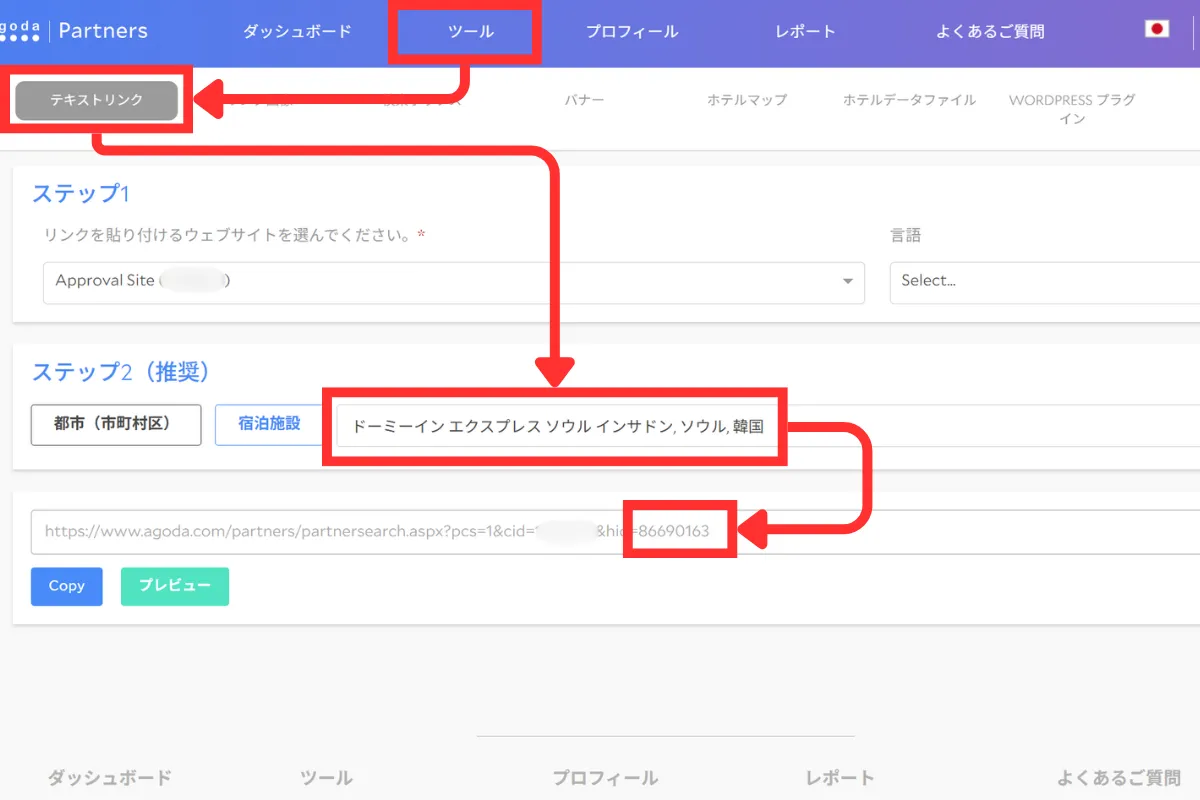
まずホテル番号を確認するために、Agoda公式アフィリエイトパートナーにログインします。ログインしたら「ツール→テキストリンク」画面でホテル名を入力。するとホテルID(hid)を含むリンクが下に表示されるので、こちらからホテルIDをコピーしてください。
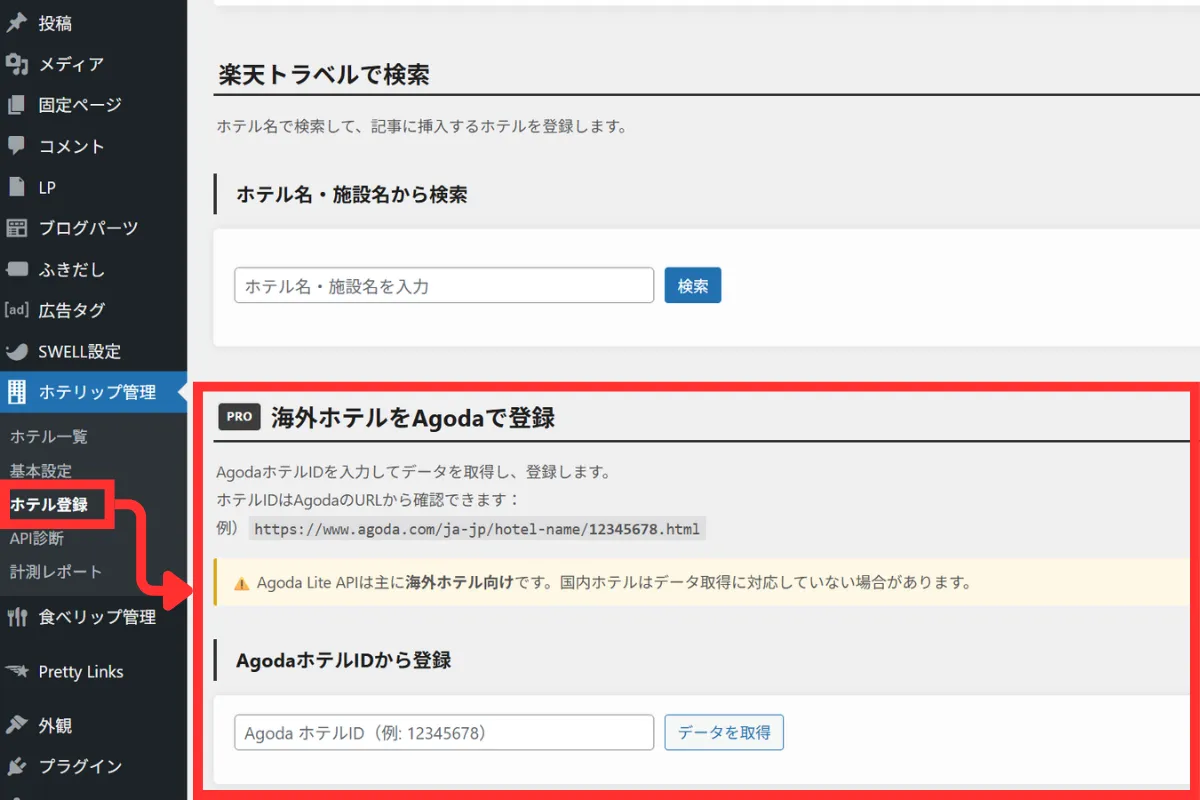
ホテリップPROをWordPressにインストールすると、ホテリップ管理の「ホテル登録」内に「【PRO】海外ホテルをAgodaで登録」項目が表示されます。こちらの「【PRO】海外ホテルをAgodaで登録」画面から海外ホテルの登録を行います。
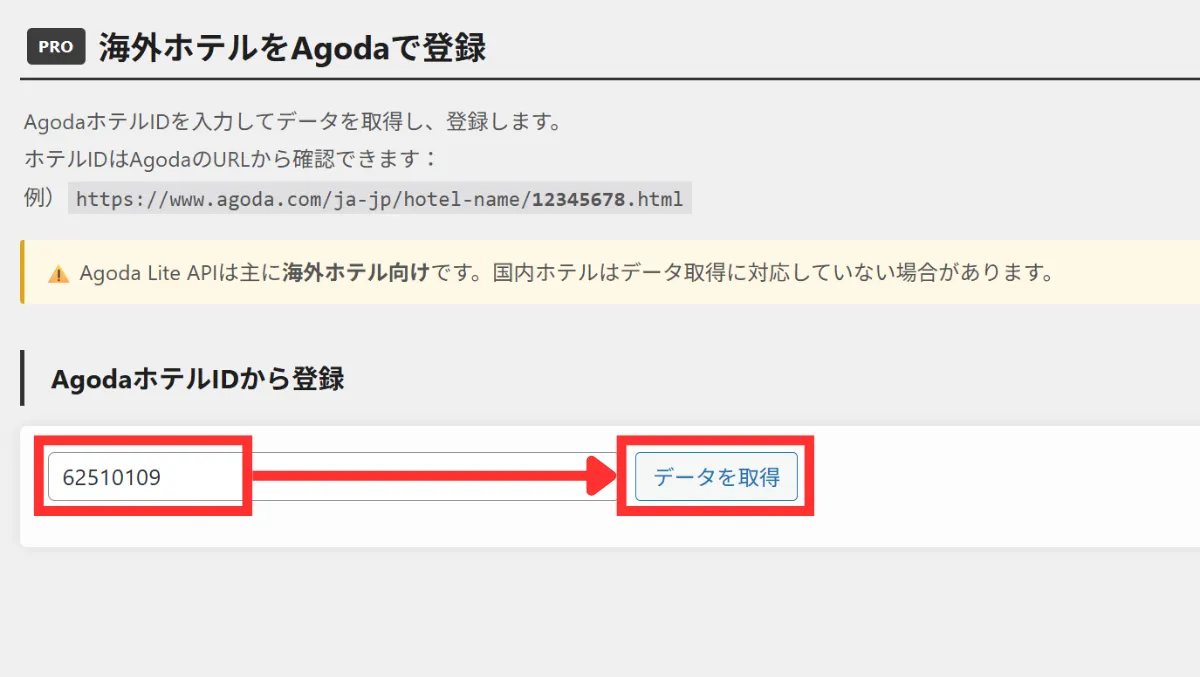
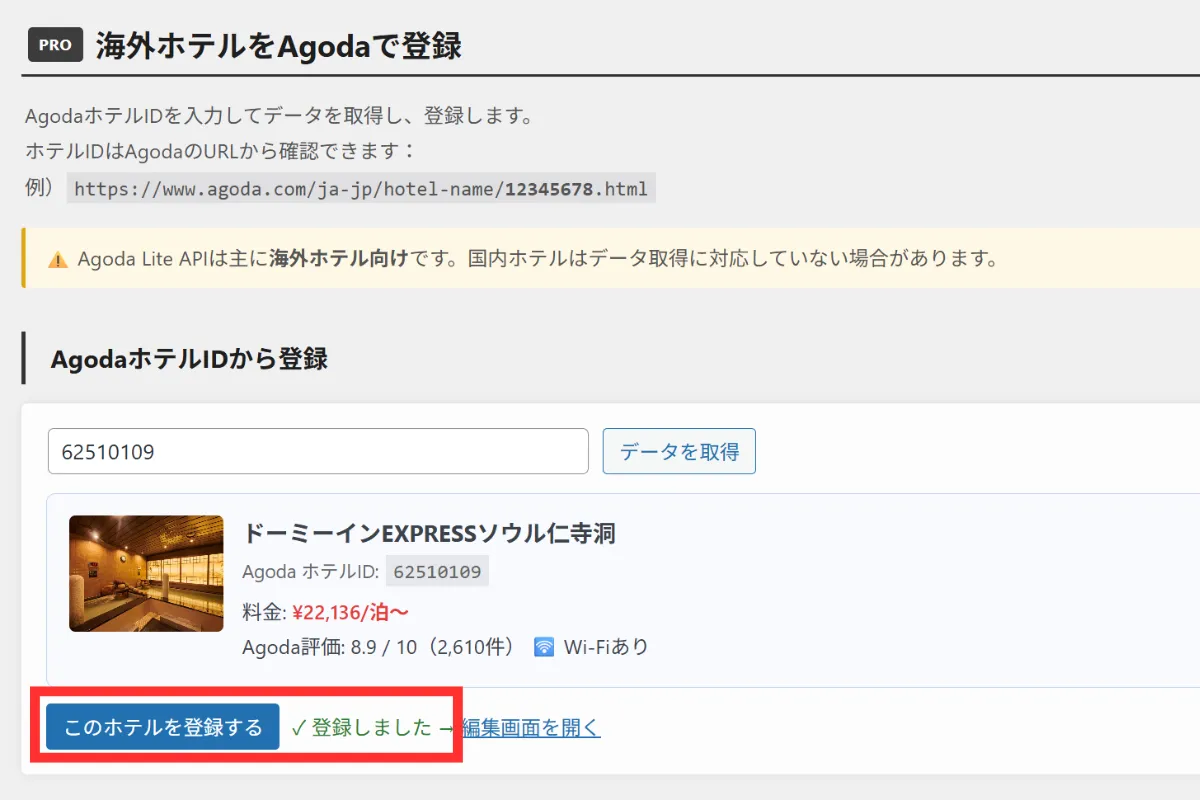
こちらの画面のAgodaホテルID入力欄に、さきほどコピーしたホテルIDを入力して「データを取得」をクリックしてください。
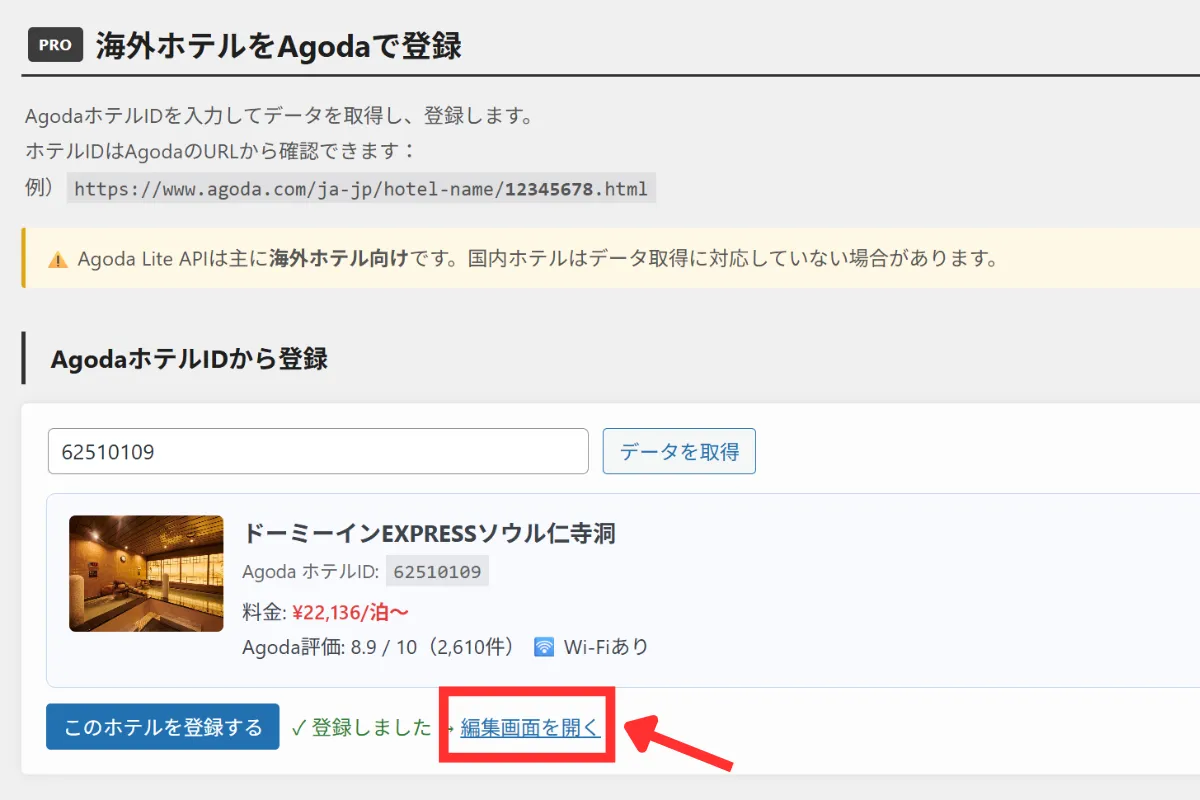
すると下画面👇のようにホテル情報をAgodaから取得できますので「このホテルを登録する」をクリック。これで海外ホテルの登録は完了です。
ホテルカードにAgoda以外の予約サイトのボタンを設定する場合は、続いて「ホテル編集画面」から編集を行います。
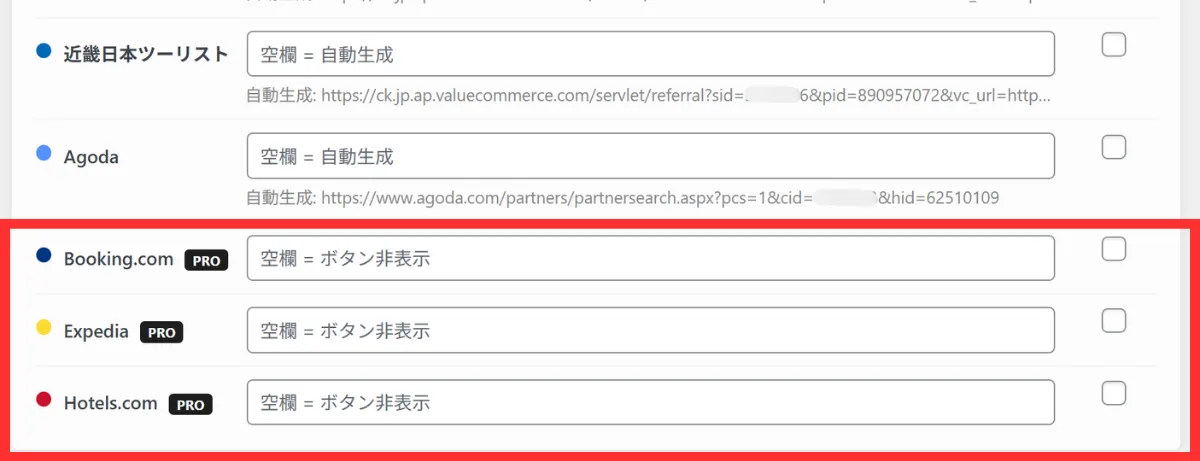
登録したホテルカードには、Booking.com・Expedia・Hotels.comの予約ボタンを追加で設置できます。各サービスの広告リンクをバリューコマース等で別途作成したうえで、ホテルカード編集画面の該当欄に貼り付けて設定してください。
その他、ボタンの順序変更・カスタムリンク・カスタム画像の設定や記事での呼び出し方は、国内ホテルカードと同じ操作で行えます。詳しい設定方法は、こちらの記事「【ホテリップ公式】ホテルカードの登録手順・表示項目・記事への入れ方」をご確認ください。
楽天トラベル内のホテルIDを設定すると、楽天トラベルの予約ボタンを表示させることができます。ただし、その場合は他の国内予約サイトのボタンも一緒に表示されてしまいます。楽天トラベルボタンを使う場合は、不要な予約サイトのボタンの非表示設定をしたうえで使用してください。
以上が海外ホテルカードの登録方法になります。
設定でご不明な点があればフォーラムからお気軽にご質問ください。